Domain hdparts.de kaufen?
Wir ziehen mit dem Projekt
hdparts.de um.
Sind Sie am Kauf der Domain
hdparts.de interessiert?
domain@kv-gmbh.de · 0541-91531010
Domain hdparts.de kaufen?
Was sind Enhancer und wie wirken sie auf die Regulation der Genexpression?
Enhancer sind DNA-Sequenzen, die die Transkription von Genen fördern, indem sie die Bindung von Transkriptionsfaktoren und RNA-Polymerase erleichtern. Sie können weit entfernt von den zu regulierenden Genen liegen und ihre Wirkung über große Entfernungen ausüben. Enhancer interagieren mit Promotoren und anderen regulatorischen Elementen, um die Genexpression zu steuern und zu verstärken. **
Was sind Enhancer und wie wirken sie auf die Genexpression in Zellen?
Enhancer sind DNA-Sequenzen, die die Transkription von Genen fördern, indem sie die Bindung von Transkriptionsfaktoren und RNA-Polymerase an die DNA erleichtern. Sie können weit entfernt vom Gen liegen, das sie regulieren. Enhancer können die Genexpression verstärken oder abschwächen, je nachdem, welche Transkriptionsfaktoren an sie binden. **
Ähnliche Suchbegriffe für Aiseesoft-Video-Enhancer
Top-Angebote
Produkte zum Begriff Aiseesoft-Video-Enhancer:
-
Aiarty Video EnhancerAiarty Video Enhancer – Videos mit KI verbessern, entrauschen und bis 4K hochskalieren Aiarty Video Enhancer ist eine moderne KI-Video-Enhancer-Software, mit der sich alte, verrauschte oder niedrig aufgelöste Clips sichtbar aufwerten lassen. Ob Low-Res Videos, körnige Aufnahmen, Material mit Rauschen oder Unschärfe: Die Anwendung setzt auf fortschrittliche AI-Modelle, um Details zu rekonstruieren, Kanten zu stabilisieren und die Bildqualität bis hin zu HD oder echtem 4K-Upscaling zu steigern. Da die Verarbeitung lokal auf Ihrem PC erfolgt, sind keine Cloud-Uploads nötig – ideal, wenn Sie Datenschutz und Geschwindigkeit kombinieren möchten. Besonders praktisch: effiziente GPU-Nutzung für schnellere Berechnungen, ein Turbo Mode für mehr Tempo sowie ein Step Mode, wenn Sie hochauflösende Projekte kontrolliert in Etappen verarbeiten möchten. So eignet sich Aiarty Video Enhancer für Content Creator, Archivierung, Social Media, E-Commerce und alle, die Videos professionell verbessern, upscalen und optimieren wollen. Lizenzübersicht Lizenztyp Laufzeit Nutzbare Geräte Jahreslizenz 1 Jahr 1 Gerät Dauerhaft gültige Lizenz (Lifetime) Unbegrenzt Bis zu 3 Geräte Wichtige Funktionen im Überblick Video Denoise Entfernt störendes Rauschen und Filmkorn , damit das Bild ruhiger, sauberer und deutlich klarer wirkt. Deblur Reduziert Unschärfe und verbessert Kanten – besonders hilfreich bei älteren Aufnahmen oder verwackelten Szenen. Texture Detail Stärkt Details und Texturen , damit das Upscaling natürlicher aussieht und weniger „weichgezeichnet“ wirkt. Slow Motion Erzeugt flüssigere Zeitlupen durch bessere Zwischenbild-Berechnung – ideal für Sport, Action und Produktaufnahmen. Audio Denoise Reduziert Hintergrundgeräusche und verbessert die Verständlichkeit von Sprache – praktisch für Interviews, Vlogs und alte Clips. Color & HDR Optimiert Farben , Kontrast und Dynamik für ein moderneres, lebendigeres Bild – auf Wunsch mit HDR-Charakter. State-of-the-Art KI-Technologie für Video-Denoising & Deblurring Präzise KI-Analyse Jedes einzelne Frame wird von der KI analysiert. Bewegungen, Kanten und feine Strukturen bleiben erhalten, während störendes Rauschen gezielt entfernt wird. Optimiert für reale Szenarien Ideal für Smartphone-Videos, Actioncams, Drohnenaufnahmen oder ältere Clips mit sichtbaren Qualitätsverlusten. Professionelle Ergebnisse Die optimierten Videos wirken ruhiger, schärfer und hochwertiger – perfekt für Social Media, Präsentationen oder Archivmaterial. Unterstützte Formate & Codecs Kategorie Unterstützte Formate / Codecs Eingabeformate AVI, FLV, MP4, MKV, MOV, WEBM, WMV, TS, M2TS, MTS, M4V, 3GP, 3G2, RM, RMVB, MPEG, MXF, OGV, VOB, ASF, DIVX, F4V Ausgabeformate MP4, MOV Ausgabe-Codecs H.264, H.265 (HEVC), ProRes, AV1 Chroma-Formate YUV 4:2:0, 4:2:2, 4:4:4 (abhängig von Codec und Profil) Systemanforderungen für Aiarty Video Enhancer Plattform Komponente Anforderung Windows Betriebssystem Microsoft Windows 10 (x64) Version 1809 oder höher (CPU) · Version 1903 oder höher (GPU) Prozessor (CPU) x86-64 Plattform (Intel64 oder AMD64) Arbeitsspeicher (RAM) 8 GB oder mehr (empfohlen: 16 GB oder mehr) macOS Betriebssystem macOS 13.0 oder neuer Prozessor (Intel) Beliebiger Intel-Prozessor Prozessor (Apple Silicon) Apple Silicon Prozessoren (M-Serie) Arbeitsspeicher (RAM) 8 GB oder mehr Grafik & Speicher Dedizierte Grafikkarte mit mindestens 4 GB VRAM Festplattenspeicher: 512 GB oder mehr124,95 €*Versand: 0,00 €Sichere Weiterleitung zum Anbieter
-
Aiseesoft AVCHD Video ConverterAVCHD Video Converter Ein professioneller AVCHD Converter wandelt AVCHD-Videos, die von Digitalkameras und Camcordern aufgenommen sind, in alle gängigen Videoformate um. Dann können Sie Ihre AVCHD-Dateien für eine weitere Bearbeitung oder für eine direkte Wiedergabe verwenden. AVCHD ohne Qualitätsverlust konvertieren AVCHD-Videos in MP4, MKV, AVI, WMV, MOV, TS, MPG, FLV und andere Videoformate konvertieren, ohne Qualitätsverlust. Alle AVCHD Camcorder unterstützen Egal ob Sie AVCHD-Dateien mit Sony Camcorder, Panasonic, JVC oder Canon aufnehmen, kann der AVCHD Converter die Dateien umwandeln. Hohe Geschwindigkeit bei der Konvertierung Mithilfe der Hardwarebeschleunigung bietet dieser AVCHD Video Converter hohe Geschwindigkeit bei der Konvertierung der AVCHD-Videos. AVCHD-Videos in MP4, MKV, AVI, WMV, MOV, MP3 umwandeln Der leistungsfähige AVCHD Converter kann AVCHD-Dateien (MTS/M2TS) in häufig verwendete Videoformate wie MP4, MKV, AVI, WMV, MOV, M4V, TS, MPG, FLV, 3GP, SWF umwandeln. Darüber hinaus können Sie Audio aus dem AVCHD-Video extrahieren und dann in alle gängigen Audioformate wie MP3, WAV, WMA, AAC, FLAC, OGG konvertieren. Dabei werden 1080p HD und 4K UHD Videos mit hoher Bildqualität unterstützt. Außerdem kann Aiseesoft AVCHD Video Converter 2D Videos in 3D mit wunderbarem Effekt konvertieren. AVCHD-Videos für Smartphone, Tablet, Fernseher konvertieren Mit diesem AVCHD Converter können Sie AVCHD-Videos in ein passendes Format für Smartphone, Tablet und Fernseher umwandeln. Die Software verfügt über zahlreiche Profile für tragbare Geräte und HDTV, wie z.B. iPhone X/8, iPhone 7/6s/6, iPad Pro, iPad Air 2, iPad mini 4, Samsung Galaxy S8, Huawei P9, Sony Xperia Z5, HTC 10, PS4, Samsung TV, LG TV, Sony TV. Jetzt brauchen Sie keine Sorgen mehr darum zu machen, dass Ihre AVCHD-Dateien nicht direkt abgespielt werden können. AVCHD-Dateien für eine weitere Bearbeitung transkodieren Wenn Sie Ihre AVCHD-Videos in Windows Movie Maker, Vegas Pro, Avid Media Composer, Adobe Premiere Pro, iMovie, Final Cut Pro usw. bearbeiten möchten, müssen Sie die Dateien zuerst in ein anderes Format umwandeln, das in die Software importiert werden kann. Mit Aiseesoft AVHCD Video Converter klappt es ganz einfach. Sie sind in der Lage, AVCHD-Videodateien in andere Formate wie MP4, MOV, MKV, AVI zu konvertieren, die mit den meisten Bearbeitungsprogrammen kompatibel sind. Einfache Bearbeitungsfunktionen für AVCHD-Videos Dieser AVCHD Converter ist auch eine leistungsstarke AVCHD Bearbeitungssoftware, damit Sie die besten Videoeffekte erreichen können. Helligkeit, Kontrast, Sättigung, Farbton des Videos lassen sich bequem einstellen. Sie können auch Ihr AVCHD-Video drehen, unerwünschte Teile aus dem Originalvideo entfernen, Video-Bildbereich zuschneiden, Wasserzeichen ins Video hinzufügen, mehrere Videoclips zusammenfügen. Aiseesoft AVCHD Video Converter macht die Umwandlung der AVCHD-Dateien ganz einfach. 3D Effekt hinzufügen Der AVCHD Converter kann 2D AVCHD Videos in 3D mit echtem 3D-Effekt umwandeln. Ausgabeeinstellungen Ausgabeeinstellungen wie Bitrate, Bildfrequenz, Auflösung, Seitenverhältnis anpassen. Batch-Konvertierung Sie können mehrere AVCHD-Videos in verschiedene Formate gleichzeitig konvertieren. Vorschau Sie können das Quell-AVCHD-Video und die Ausgabedatei mit dem eingebauten Player ansehen. Wie verwendet man den AVCHD Video Converter Schritt 1: Starten Sie die Software und klicken Sie auf "Datei hinzufügen", um AVCHD-Videos zu importieren. Schritt 2: Klicken Sie auf den Dropdown-Pfeil von "Profil" und wählen Sie ein gewünschtes Ausgabeformat aus. Schritt 3: Wählen Sie einen Speicherort für die konvertierten Videos aus. Schritt 4: Klicken Sie auf "Konvertieren", um die Umwandlung der AVCHD-Dateien zu starten. Aiseesoft AVCHD Converter für Mac Aiseesoft AVCHD Converter für Mac, kann AVCHD Videos MTS, M2TS in MP4, MOV, AVI, MPEG und andere populäre Video/Audioformate konvertieren. AVCHD in MP4, AVI... umwandeln AVCHD HD Video in andere HD oder SD Videoformate für das Abspielen oder Edieren auf Mac konvertieren. Alle AVCHD Datei unterstützen Man kann alle AVCHD Videos vom Sony, Panasonic, Canon usw. ins Programm importieren und umwandeln. AVCHD verlustfrei umwandeln Der Mac AVCHD Converter kann alle AVCHD Videos in andere Formate Qualitätsverlust konvertieren. AVCHD in andere gängige Formate(inkl. 3D/4K) umwandeln Wenn Sie AVCHD Dateien, die Sie mit Sony/Panasonic/Canon Camcorder aufgenommen haben, aber können Sie sie nicht auf Ihrem Mac abspielen oder edieren, können Sie vor allem AVCHD in MP4, AVI, MOV, MKV, MPEG, WMV usw. auf Mac umwandeln. Wenn Sie 3D-Filme schauen möchten, können Sie mit dem AVCHD Converter Mac Videos in 3D-Format konvertieren. Die neueste Funktion ermöglicht es Ihnen, AVCHD in 4K zu konvertieren. Audiospur aus AVCHD Datei extrahieren Es ist sehr einfach und bequem mit dem AVCHD Converter Mac Audio aus AVCHD Daten zu extrahieren und in MP3, FLAC, AAC, AC3, AI...34,95 €*Versand: 0,00 €Sichere Weiterleitung zum Anbieter
-
Aiseesoft MOD Video ConverterAiseesoft MOD Video Converter Konvertiert MOD Videodatei in AVI, MP4, WMV, MOV und andere Videoformate für Ihre Multimedia Player und tragbare Geräte ✔ MOD zu allen anderen gängigen Video/Audioformaten umwandeln ✔ MOD zu populären 3D Videoformaten konvertieren ✔ Jegliche Quelldatei für Apple Geräte, Android Handy, PSP, PS3, Wii, Zune, Xbox und viele andere beliebte Geräte umwandeln ✔ Wunderschöne Bearbeitungsfunktionen bieten ✔ Mit Windows 8 kompatibel MOD und TOD in gängige Video/Audioformate umwandeln Mit dem MOD Converter können Sie MOD und TOD Videodatei in fast alle populären Video/Audioformate wie z.B. MP4, AVI, MOV, WMV, MP3, FLAC, usw. konvertieren. Damit können Sie MOD/TOD Videos ohne Geräteinschränkungen genießen. 3D Effekte ins Video einfügen Sie können tolle 3D Effekte ins Video einfügen, um 3D Filme zu erstellen. Der MOD Video Converter unterstützt verschiedene 3D-Modi einschließlich Anaglyph 3D, Nebeneinander (Halbe Breite) 3D, Nebeneinander (Voll) 3D, Oben-und-Unten (Halbe Höhe) 3D sowie Oben-und-Unten (Voll) 3D. Videodatei edieren und personalisieren Personalisieren Sie Ihre Videodatei, indem Sie Video Bildschirm zuschneiden, Text/Bild-Wasserzeichen hinzufügen, Video Effekte inkl. Helligkeit, Kontrast, Sättigung, Farbton, usw. anpassen. Mit dem leistungsstarken MOD Converter können Sie auch Videolänge schneiden und mehrere Videoclips zusammenfügen. Bequeme Eigenschaften Mit dem eingebauten Fenster können Sie den Effekt der Quelldatei und Ausgabedatei vorschauen. Auch können Sie gewünschte Filmszene als JPEG, GIF oder BMP erhalten. Der MOD Converter unterstützt Stapelumwandelung und ermöglicht Ihnen, mehrere MOD Dateien in verschiedene Ausgabeformate auf einmal umzuwandeln. Der MOD Video Converter liefert mehrere Einstellungen, die das Verwenden besser an Ihre Gewohnheiten anpassen können. AMD-Technologie verbessert die Leistung von Decodieren und Codieren, macht das Umwandeln von Videos schneller und einfacher. CUDA-Technologie vervielfacht die Umwandelungsgeschwindigkeit und Ausgabe-Qualität. Aiseesoft MOD Converter für Mac Bester Mac MOD Converter für JVC/Canon/Panasonic Camcroder, um MOD und TOD Videos in MP4, MOV, AVI, WMV, usw. umzuwandeln ✔ MOD und TOD Videos in gängige Formate (HD und 3D Formate eingeschlossen) umwandeln ✔ Tonspur aus Videodatei extrahieren und in andere Formate konvertieren ✔ MOD Videos bearbeiten, wie Schneiden, Videoeffekte anpassen, Bild- oder Textwasserzeichen hinzufügen ✔ MOD Konvertierung mit der ursprünglichen Bild- und Audioqualität Konvertieren von MOD in andere Formate unter Mac OS X Der Mac MOD Video Converter hilft Benutzern, MOD und TOD Videos in alle gängigen Formate wie MP4, MOV, AVI, WMV, MKV, usw. unter Mac OS X (inkl. Yosemite 10.10) umzuwandeln. Der MOD Converter Mac unterstützt auch die Umwandlung zwischen nahezu allen populären Formaten. 2D MOD Videodatei in 3D umwandeln Außerdem ist der Mac MOD Converter in der Lage, 3D Filme aus 2D Datei zu erstellen. Dabei unterstützt er Anaglyph 3D, Nebeneinander (Halbe Breite) 3D, Nebeneinander (Voll) 3D, Oben-und-Unten (Halbe Höhe) 3D und Oben-und-Unten (Voll) 3D. MOD bearbeiten und personalisieren Mit den leistungsstarken Bearbeitungsfunktionen können Sie auf Ihrem Macbook Ihre MOD Videodatei einfach bearbeiten, indem Sie Video-Länge schneiden, Videoclips zusammenfügen, Video-Bildgröße zuschneiden, Wasserzeichen hinzufügen, Video-Effekte anapssen, usw. Intelligente Einstellungen Der eingebaute Fenster ermöglich die Vorschau der Quell- und Ausgabedatei gleichzeitig. Sie können den Videoeffekt mit dem originalen Video vergleichen und dann justieren. Außerdem sind Sie in der Lage, Screenshot von den Videodateien in der Vorschau zu erstellen.29,95 €*Versand: 0,00 €Sichere Weiterleitung zum Anbieter
-
Möller, Judith: Video. Lateinische Kurzgrammatik mit Tests und LösungenVideo. Lateinische Kurzgrammatik mit Tests und Lösungen , Grammatik , Zündschlösser > Elektro- & Zündungssensoren & -schalter , Erscheinungsjahr: 200909, Produktform: Kartoniert, Autoren: Althoff, Ulrike~Fein, Sylvia~Höfer, Armin~Lamke, Gisa~Möller, Judith, Redaktion: Blank, Manfred~Fortmann, Werner, Seitenzahl/Blattzahl: 112, Abbildungen: 170 Abb., Keyword: Latein;Gesamtschule;Gymnasium;Gymnasium (Sek.I);Integrierte Gesamtschule;Kooperative Gesamtschule;Sekundarschule;Sekundarschule (alle kombinierten Haupt- und Realschularten);Sekundarstufe II;Grammatiken;Leistungsmessung/Test/Prüfung - lehrwerkunabhängig;Grammatik - lehrwerkunabhängig;Arbeitsmittel - lehrwerkunabhängig, Fachschema: Latein / Grammatik, Grammatiken~Bayern~Niederbayern~Oberbayern, Bildungsmedien Fächer: Latein, Fachkategorie: Schule und Lernen: Moderne (Nicht-Mutter- oder Zweit-) Sprachen, Region: Berlin~Brandenburg~Mecklenburg-Vorpommern~Sachsen-Anhalt~Sachsen~Thüringen~Bayern~Baden-Württemberg~Hessen~Rheinland-Pfalz~Saarland~Bremen~Hamburg~Niedersachsen~Nordrhein-Westfalen~Schleswig-Holstein, Sprache: Latein, Bildungszweck: für die Sekundarstufe I~für die Sekundarstufe II~Für die Gemeinschaftsschule~Für die Kooperative Gesamtschule~Für die Oberschule~Für die Sekundarschule~Für die Stadtteilschule~Für das Gymnasium~Für die Integrierte Gesamtschule~Für das berufliche Gymnasium~Für das Kolleg~For vocational education and training~Für die Gesamtschule, Altersempfehlung / Lesealter: 23, Genaues Alter: ABI, Warengruppe: HC/Schulbücher, Fachkategorie: Unterricht und Didaktik: Klassische Sprachen, Thema: Verstehen, Schulform: ABI GES GYM SEK, Text Sprache: ger lat, UNSPSC: 49019900, Warenverzeichnis für die Außenhandelsstatistik: 49019900, Verlag: Cornelsen Verlag GmbH, Verlag: Cornelsen Verlag GmbH, Verlag: Cornelsen Verlag, Warnhinweis für Spielzeuge: Keine Warnhinweise, Länge: 238, Breite: 171, Höhe: 10, Gewicht: 234, Produktform: Kartoniert, Genre: Schule und Lernen, Genre: Schule und Lernen, Vorgänger EAN: 9783464797075, Herkunftsland: DEUTSCHLAND (DE), Katalog: deutschsprachige Titel, Katalog: Gesamtkatalog, Katalog: Internationale Lagertitel, Katalog: Lagerartikel, Book on Demand, ausgew. Medienartikel, Relevanz: 0002, Tendenz: -1, Schulform: Sekundarstufe II, Gesamtschule, Gymnasium, Sekundarschule (alle kombinierten Haupt- und Realschularten), Unterkatalog: AK, Unterkatalog: Bücher, Unterkatalog: Hardcover, Unterkatalog: Lagerartikel, Unterkatalog: Schulbuch,23,50 €*Versand: 0,00 €Sichere Weiterleitung zum Anbieter


-
Wie teile ich ein YouTube Video?
Um ein YouTube Video zu teilen, öffne zunächst das Video, das du teilen möchtest. Unterhalb des Videos findest du die Schaltfläche "Teilen". Klicke darauf, um verschiedene Optionen zum Teilen des Videos anzuzeigen. Du kannst den Link des Videos kopieren und in einer Nachricht, E-Mail oder auf Social-Media-Plattformen einfügen. Alternativ kannst du das Video direkt auf Plattformen wie Facebook, Twitter oder Reddit teilen, indem du auf das entsprechende Symbol klickst. Du kannst auch den Einbettungscode des Videos kopieren, um es in eine Website oder einen Blogbeitrag einzufügen. **
-
Wie teile ich ein IGTV Video?
Um ein IGTV Video zu teilen, musst du zunächst die Instagram-App öffnen und zu deinem Profil gehen. Dort findest du die Option "IGTV" auf deiner Seite. Wähle das Video aus, das du teilen möchtest, und tippe auf das Papierflugzeug-Symbol unter dem Video. Anschließend kannst du auswählen, ob du das Video in deiner Story teilen möchtest oder es direkt an Freunde senden möchtest. Du kannst auch den Link zum Video kopieren und in anderen sozialen Medien oder Nachrichten teilen. **
-
Was sind Enhancer und wie werden sie in der Biologie und Medizin eingesetzt?
Enhancer sind DNA-Sequenzen, die die Transkription von Genen regulieren, indem sie die Bindung von Transkriptionsfaktoren ermöglichen. In der Biologie werden Enhancer verwendet, um die Expression von Genen zu steigern oder zu unterdrücken. In der Medizin können Enhancer genutzt werden, um die Wirksamkeit von Gentherapien zu verbessern oder um Krankheiten zu behandeln, indem sie die Expression von bestimmten Genen beeinflussen. **
-
Wie teile ich ein Video auf WhatsApp?
Um ein Video auf WhatsApp zu teilen, öffne zunächst den Chat oder die Gruppe, mit der du das Video teilen möchtest. Tippe dann auf das Symbol für das Anhängen von Dateien, meistens ein Papierclip oder ein Pluszeichen. Wähle die Option "Video" aus und suche das Video in deiner Galerie aus. Nachdem du das Video ausgewählt hast, kannst du noch eine kurze Nachricht hinzufügen und dann auf "Senden" tippen, um das Video zu teilen. Stelle sicher, dass das Video nicht zu groß ist, da WhatsApp eine maximale Dateigröße für den Versand von Videos hat. **

Wie teile ich bei Instagram ein Video?
Um ein Video bei Instagram zu teilen, öffne die Instagram-App auf deinem Smartphone und tippe auf das Pluszeichen unten in der Mitte. Wähle dann das Video aus deiner Galerie aus, das du teilen möchtest. Du kannst das Video zuschneiden, Filter hinzufügen und einen Titel sowie Hashtags eingeben, bevor du es postest. Vergiss nicht, die gewünschten Einstellungen für die Sichtbarkeit deines Videos festzulegen, bevor du es veröffentlichst. **
Wie schneide ich Teile aus einem Video?
Um Teile aus einem Video zu schneiden, benötigst du eine Videobearbeitungssoftware. Öffne das Video in der Software und markiere den Anfang und das Ende des gewünschten Ausschnitts. Schneide dann den markierten Bereich aus und speichere ihn als separate Datei. **
Top-Angebote
Produkte zum Begriff Aiseesoft-Video-Enhancer:
-
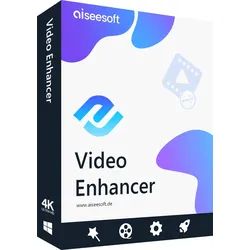
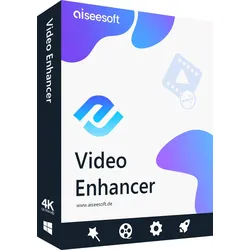
Aiseesoft Video EnhancerVideo Enhancer Aiseesoft Video Enhancer ist eine ausgezeichnete Videoverbesserungssoftware. Es ermöglicht Ihnen, Videoqualität zu verbessern, Video zu drehen, Videoeffekte anzupassen, Video-Länge und -Bildgröße zu schneiden und Wasserzeichen ins Video einzufügen. Nr.1 Video Enhancement Software Diese professionelle Software kann Videos in verschiedene Formate konvertieren und die Qualität Ihrer Videos verbessern. Dieser Video Optimizer bietet drei wichtige Funktionen zur Video-Optimierung: Auflösung hochskalieren, Helligkeit und Kontrast optimieren, Bildrauschen entfernen. Videoauflösung hochskalieren Diese Video Enhancement Software kann die Video-Auflösung hochskalieren, vor allem, wenn Sie ein HD-Video aus einem SD-Video mit geringer Auflösung erhalten möchten. Mithilfe dieser leistungsstarken Software würden Sie finden, dass es so klar wie auf Ihrem Smartphone ist. Helligkeit und Kontrast optimieren Neben den grundlegenden Bearbeitungsfunktionen bietet die Software einen schnellen und einfachen Weg dazu, den Videoeffekt zu optimieren. Mit nur einem einzigen Klick hilft Ihnen der Video Enhancer, die besten Videoeffekte zu bekommen. Bildrauschen entfernen Manchmal finden wir einige alte Filme oder DVD-Videos mit ein paar Farbflecken. Mit dieser Software können Sie leicht das Bildrauschen entfernen. Die Funktion wird den ganzen Prozess vereinfachen. Sie brauchen nur ein Klick, um alles getan zu haben. After Effects Video stabilisieren - Neu Das neueste Update brachte Ihnen die brandneue Funktion - Videostabilisierung. Wenn Sie Videos mit einer Handkamera aufnehmen, kann es gelegentlich vorkommen, dass Sie Ihre Kamera schütteln und ein wackeliges Video erhalten, insbesondere wenn Sie auf einen Notfall treffen. Wenn Sie die Videoeffekte nach der Aufnahme des Videos bearbeiten, können Sie das verwackelte Problem mit dieser Stabilisierungssoftware beheben. Das Bild wird stabilisiert und erscheint angenehmer. Drehen & Spiegeln Manchmal bekommen wir Videos, die gedreht sind. Die Video Enhancer Software hat eine praktische Funktion zum Drehen von Videos bereitgestellt. Sie können sich keine Sorgen um das Video mit seltsamen Winkel machen. Darüber hinaus können Sie Ihr Video auch spiegeln. Die Funktion könnte ganz interessant sein, alle Schauspieler werden aus einer Richtung zu einer anderen verändert. Grundfunktionen Schneiden Ein Video in verschiedene Teile aufteilen, einige Videoclips in eine Datei zusammenführen. Effekt anpassen Die Helligkeit, Kontrast, Sättigung, Farbton und Lautstärke des Ausgabevideos anpassen. Zuschneiden Bildgröße zuschneiden, schwarze Ränder entfernen, so dass sie zu Ihrem Bildschirm passt. Wasserzeichen Ein Text- oder Bild-Wasserzeichen in Ihr Video hinzufügen. Wie verwendet man Video Enhancer 1. Aiseesoft Video Enhancer öffnen und Videodateien importieren Klicken Sie auf den "Datei hinzufügen"-Button, um Videodateien, von denen Sie die Videoqualität optimieren möchten, ins Programm zu importieren. 2. Videoqualität optimieren Klicken Sie auf "Verbessern" in der Toolleiste, und markieren Sie die drei Optionen. Mit diesen können Sie die Auflösung hochskalieren, Helligkeit und Kontrast optimieren, Bildrauschen entfernen. 3. Video drehen Klicken Sie auf "Drehen", und Sie können Ihr Video um 90 Grad im Uhrzeigersinn drehen, um 90 Grad gegen den Uhrzeigersinn drehen, horizontal oder vertikal spiegeln. 4. Effekte anpassen Klicken Sie auf "Effekt", und stellen Sie die Lautstärke, Helligkeit, Kontrast, Sättigung und Farbton des Videos ein. 5. Bildbereich schneiden Wenn schwarze Balken um das Video als störend empfunden werden, können Sie die "Zuschneiden"-Funktion nutzen. 6. Wasserzeichen einfügen Klicken Sie auf "Wasserzeichen", dabei können Sie Text- und Bild-Wasserzeichen in Ihr Video hinzufügen. 7. Videolänge schneiden Klicken Sie auf den "Schneiden"-Button in der Toolleiste. Sie können Ihr Video in einige Abschnitte aufteilen. 8. Ausgabeformat wählen und Konvertierung starten Wählen Sie ein Ausgabeformat aus der "Profil"-Liste, sowie einen Ausgabeordner aus, klicken Sie auf den "Konvertieren"-Button unten rechts. Systemvoraussetzungen Betriebssystem: Windows 7, Windows 8, Windows Vista, Windows XP Benötigter Arbeitsspeicher:: min. 1000 MB Benötigter Speicherplatz auf der Festplatte: min. 1500 MB Empfohlene Bildschirmauflösung: min. 1024x768 Mac Video Enhancer Aiseesoft Mac Video Enhancer ist eine professionelle Anwendung zum Verbessern der Videoqualität. Außerdem ermöglicht sie Ihnen, Videolänge zu schneiden, Bildgröße zuzuschneiden, Video zu drehen oder zu spiegeln. Die fantastische Video-Verbesserungssoftware Das Video Enhancement Tool gewinnt einen guten Ruf für drei Punkte: Auflösung hochskalieren, Helligkeit und Kontrast optimieren, und Bildrauschen entfernen. Videoauflösung hochskalieren Mit dieser Funktion können Sie SD Videos mit niedriger Auflösung zu HD und sogar 4K Videos verbessern. Sie können dann ein hochwertiges Video genie...29,95 €*Versand: 0,00 €Sichere Weiterleitung zum Anbieter
-
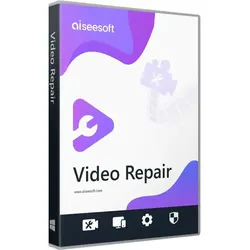
Aiseesoft Video RepairAiseesoft Video Repair: Ein Rettungsanker für Ihre Videodateien Haben Sie jemals erlebt, dass Ihre wertvollen Videos plötzlich nicht mehr funktionieren? Da schlägt Aiseesoft Video Repair die Stunde! Dieses Wunderwerk der Technik ist Ihr zuverlässiger Partner, wenn es um die Wiederherstellung beschädigter Videodateien geht. Lassen Sie uns gemeinsam entdecken, was dieses Juwel zu bieten hat! Was macht Aiseesoft Video Repair so besonders? Einfache Handhabung: Auch Laien kommen spielend leicht zurecht. Unterstützt eine Vielzahl von Formaten: Egal, ob AVI, MP4 oder MOV. Schnelle Reparatur: Ihre Videos sind im Nu wieder flott gemacht. Aiseesoft Video Repair kaufen - Eine Entscheidung, die Sie nicht bereuen werden! Warum sollten Sie sich für Aiseesoft Video Repair kaufen entscheiden? Ganz einfach: Weil Ihre Videos es wert sind! Stellen Sie sich vor, Sie könnten all Ihre Erinnerungen zurückholen, die Sie bereits verloren geglaubt hatten. Klingt das nicht verlockend? Vorteile von Aiseesoft Video Repair Jetzt wird's interessant! Hier sind einige der unschlagbaren Vorteile, die Aiseesoft Video Repair zu bieten hat: Breite Kompatibilität: Von traditionellen Formaten bis zu den neuesten Trends, dieser Held lässt Sie nicht im Stich. Benutzerfreundliche Schnittstelle: Keine komplizierten Einstellungen, keine Verwirrung - nur reine Funktionalität. Schnelle und effiziente Reparatur: Warten Sie nicht ewig - erhalten Sie schnelle Ergebnisse. Man könnte meinen, es wäre Zauberei, aber nein! Es ist schlicht fortschrittliche Technologie am Werk. Sie laden einfach Ihre beschädigte Datei hoch, wählen das Format aus und voilà - das Programm kümmert sich um den Rest. So einfach ist das! Also, worauf warten Sie noch? Aiseesoft Video Repair kaufen ist der Schlüssel zur Rettung Ihrer beschädigten Videos. Vertrauen Sie mir, es ist eine Investition, die sich lohnt. Ihre Erinnerungen sind unbezahlbar, und mit Aiseesoft Video Repair sind sie in sicheren Händen. Also, retten wir gemeinsam, was zu retten ist! Systemanforderungen für Aiseesoft Video Repair Windows Betriebssystem: Windows 7, 8, 8.1, 10, 11 (32-bit oder 64-bit) Prozessor: 1GHz Intel/AMD CPU oder höher RAM: 1GB RAM oder mehr Festplattenspeicher: Mindestens 100 MB freier Speicherplatz Grafikkarte: Standard-Grafikkarte oder besser Weitere Anforderungen: Internetverbindung für Software-Updates und Aktivierung Mac Betriebssystem: macOS 10.12 oder höher (inkl. macOS Sonoma) Prozessor: Intel-Prozessor, 1GHz oder schneller RAM: 1GB RAM oder mehr Festplattenspeicher: Mindestens 100 MB freier Speicherplatz Weitere Anforderungen: Internetverbindung für Software-Updates und Aktivierung39,95 €*Versand: 0,00 €Sichere Weiterleitung zum Anbieter
-
Aiarty Video EnhancerAiarty Video Enhancer – Videos mit KI verbessern, entrauschen und bis 4K hochskalieren Aiarty Video Enhancer ist eine moderne KI-Video-Enhancer-Software, mit der sich alte, verrauschte oder niedrig aufgelöste Clips sichtbar aufwerten lassen. Ob Low-Res Videos, körnige Aufnahmen, Material mit Rauschen oder Unschärfe: Die Anwendung setzt auf fortschrittliche AI-Modelle, um Details zu rekonstruieren, Kanten zu stabilisieren und die Bildqualität bis hin zu HD oder echtem 4K-Upscaling zu steigern. Da die Verarbeitung lokal auf Ihrem PC erfolgt, sind keine Cloud-Uploads nötig – ideal, wenn Sie Datenschutz und Geschwindigkeit kombinieren möchten. Besonders praktisch: effiziente GPU-Nutzung für schnellere Berechnungen, ein Turbo Mode für mehr Tempo sowie ein Step Mode, wenn Sie hochauflösende Projekte kontrolliert in Etappen verarbeiten möchten. So eignet sich Aiarty Video Enhancer für Content Creator, Archivierung, Social Media, E-Commerce und alle, die Videos professionell verbessern, upscalen und optimieren wollen. Lizenzübersicht Lizenztyp Laufzeit Nutzbare Geräte Jahreslizenz 1 Jahr 1 Gerät Dauerhaft gültige Lizenz (Lifetime) Unbegrenzt Bis zu 3 Geräte Wichtige Funktionen im Überblick Video Denoise Entfernt störendes Rauschen und Filmkorn , damit das Bild ruhiger, sauberer und deutlich klarer wirkt. Deblur Reduziert Unschärfe und verbessert Kanten – besonders hilfreich bei älteren Aufnahmen oder verwackelten Szenen. Texture Detail Stärkt Details und Texturen , damit das Upscaling natürlicher aussieht und weniger „weichgezeichnet“ wirkt. Slow Motion Erzeugt flüssigere Zeitlupen durch bessere Zwischenbild-Berechnung – ideal für Sport, Action und Produktaufnahmen. Audio Denoise Reduziert Hintergrundgeräusche und verbessert die Verständlichkeit von Sprache – praktisch für Interviews, Vlogs und alte Clips. Color & HDR Optimiert Farben , Kontrast und Dynamik für ein moderneres, lebendigeres Bild – auf Wunsch mit HDR-Charakter. State-of-the-Art KI-Technologie für Video-Denoising & Deblurring Präzise KI-Analyse Jedes einzelne Frame wird von der KI analysiert. Bewegungen, Kanten und feine Strukturen bleiben erhalten, während störendes Rauschen gezielt entfernt wird. Optimiert für reale Szenarien Ideal für Smartphone-Videos, Actioncams, Drohnenaufnahmen oder ältere Clips mit sichtbaren Qualitätsverlusten. Professionelle Ergebnisse Die optimierten Videos wirken ruhiger, schärfer und hochwertiger – perfekt für Social Media, Präsentationen oder Archivmaterial. Unterstützte Formate & Codecs Kategorie Unterstützte Formate / Codecs Eingabeformate AVI, FLV, MP4, MKV, MOV, WEBM, WMV, TS, M2TS, MTS, M4V, 3GP, 3G2, RM, RMVB, MPEG, MXF, OGV, VOB, ASF, DIVX, F4V Ausgabeformate MP4, MOV Ausgabe-Codecs H.264, H.265 (HEVC), ProRes, AV1 Chroma-Formate YUV 4:2:0, 4:2:2, 4:4:4 (abhängig von Codec und Profil) Systemanforderungen für Aiarty Video Enhancer Plattform Komponente Anforderung Windows Betriebssystem Microsoft Windows 10 (x64) Version 1809 oder höher (CPU) · Version 1903 oder höher (GPU) Prozessor (CPU) x86-64 Plattform (Intel64 oder AMD64) Arbeitsspeicher (RAM) 8 GB oder mehr (empfohlen: 16 GB oder mehr) macOS Betriebssystem macOS 13.0 oder neuer Prozessor (Intel) Beliebiger Intel-Prozessor Prozessor (Apple Silicon) Apple Silicon Prozessoren (M-Serie) Arbeitsspeicher (RAM) 8 GB oder mehr Grafik & Speicher Dedizierte Grafikkarte mit mindestens 4 GB VRAM Festplattenspeicher: 512 GB oder mehr124,95 €*Versand: 0,00 €Sichere Weiterleitung zum Anbieter
-
Aiseesoft AVCHD Video ConverterAVCHD Video Converter Ein professioneller AVCHD Converter wandelt AVCHD-Videos, die von Digitalkameras und Camcordern aufgenommen sind, in alle gängigen Videoformate um. Dann können Sie Ihre AVCHD-Dateien für eine weitere Bearbeitung oder für eine direkte Wiedergabe verwenden. AVCHD ohne Qualitätsverlust konvertieren AVCHD-Videos in MP4, MKV, AVI, WMV, MOV, TS, MPG, FLV und andere Videoformate konvertieren, ohne Qualitätsverlust. Alle AVCHD Camcorder unterstützen Egal ob Sie AVCHD-Dateien mit Sony Camcorder, Panasonic, JVC oder Canon aufnehmen, kann der AVCHD Converter die Dateien umwandeln. Hohe Geschwindigkeit bei der Konvertierung Mithilfe der Hardwarebeschleunigung bietet dieser AVCHD Video Converter hohe Geschwindigkeit bei der Konvertierung der AVCHD-Videos. AVCHD-Videos in MP4, MKV, AVI, WMV, MOV, MP3 umwandeln Der leistungsfähige AVCHD Converter kann AVCHD-Dateien (MTS/M2TS) in häufig verwendete Videoformate wie MP4, MKV, AVI, WMV, MOV, M4V, TS, MPG, FLV, 3GP, SWF umwandeln. Darüber hinaus können Sie Audio aus dem AVCHD-Video extrahieren und dann in alle gängigen Audioformate wie MP3, WAV, WMA, AAC, FLAC, OGG konvertieren. Dabei werden 1080p HD und 4K UHD Videos mit hoher Bildqualität unterstützt. Außerdem kann Aiseesoft AVCHD Video Converter 2D Videos in 3D mit wunderbarem Effekt konvertieren. AVCHD-Videos für Smartphone, Tablet, Fernseher konvertieren Mit diesem AVCHD Converter können Sie AVCHD-Videos in ein passendes Format für Smartphone, Tablet und Fernseher umwandeln. Die Software verfügt über zahlreiche Profile für tragbare Geräte und HDTV, wie z.B. iPhone X/8, iPhone 7/6s/6, iPad Pro, iPad Air 2, iPad mini 4, Samsung Galaxy S8, Huawei P9, Sony Xperia Z5, HTC 10, PS4, Samsung TV, LG TV, Sony TV. Jetzt brauchen Sie keine Sorgen mehr darum zu machen, dass Ihre AVCHD-Dateien nicht direkt abgespielt werden können. AVCHD-Dateien für eine weitere Bearbeitung transkodieren Wenn Sie Ihre AVCHD-Videos in Windows Movie Maker, Vegas Pro, Avid Media Composer, Adobe Premiere Pro, iMovie, Final Cut Pro usw. bearbeiten möchten, müssen Sie die Dateien zuerst in ein anderes Format umwandeln, das in die Software importiert werden kann. Mit Aiseesoft AVHCD Video Converter klappt es ganz einfach. Sie sind in der Lage, AVCHD-Videodateien in andere Formate wie MP4, MOV, MKV, AVI zu konvertieren, die mit den meisten Bearbeitungsprogrammen kompatibel sind. Einfache Bearbeitungsfunktionen für AVCHD-Videos Dieser AVCHD Converter ist auch eine leistungsstarke AVCHD Bearbeitungssoftware, damit Sie die besten Videoeffekte erreichen können. Helligkeit, Kontrast, Sättigung, Farbton des Videos lassen sich bequem einstellen. Sie können auch Ihr AVCHD-Video drehen, unerwünschte Teile aus dem Originalvideo entfernen, Video-Bildbereich zuschneiden, Wasserzeichen ins Video hinzufügen, mehrere Videoclips zusammenfügen. Aiseesoft AVCHD Video Converter macht die Umwandlung der AVCHD-Dateien ganz einfach. 3D Effekt hinzufügen Der AVCHD Converter kann 2D AVCHD Videos in 3D mit echtem 3D-Effekt umwandeln. Ausgabeeinstellungen Ausgabeeinstellungen wie Bitrate, Bildfrequenz, Auflösung, Seitenverhältnis anpassen. Batch-Konvertierung Sie können mehrere AVCHD-Videos in verschiedene Formate gleichzeitig konvertieren. Vorschau Sie können das Quell-AVCHD-Video und die Ausgabedatei mit dem eingebauten Player ansehen. Wie verwendet man den AVCHD Video Converter Schritt 1: Starten Sie die Software und klicken Sie auf "Datei hinzufügen", um AVCHD-Videos zu importieren. Schritt 2: Klicken Sie auf den Dropdown-Pfeil von "Profil" und wählen Sie ein gewünschtes Ausgabeformat aus. Schritt 3: Wählen Sie einen Speicherort für die konvertierten Videos aus. Schritt 4: Klicken Sie auf "Konvertieren", um die Umwandlung der AVCHD-Dateien zu starten. Aiseesoft AVCHD Converter für Mac Aiseesoft AVCHD Converter für Mac, kann AVCHD Videos MTS, M2TS in MP4, MOV, AVI, MPEG und andere populäre Video/Audioformate konvertieren. AVCHD in MP4, AVI... umwandeln AVCHD HD Video in andere HD oder SD Videoformate für das Abspielen oder Edieren auf Mac konvertieren. Alle AVCHD Datei unterstützen Man kann alle AVCHD Videos vom Sony, Panasonic, Canon usw. ins Programm importieren und umwandeln. AVCHD verlustfrei umwandeln Der Mac AVCHD Converter kann alle AVCHD Videos in andere Formate Qualitätsverlust konvertieren. AVCHD in andere gängige Formate(inkl. 3D/4K) umwandeln Wenn Sie AVCHD Dateien, die Sie mit Sony/Panasonic/Canon Camcorder aufgenommen haben, aber können Sie sie nicht auf Ihrem Mac abspielen oder edieren, können Sie vor allem AVCHD in MP4, AVI, MOV, MKV, MPEG, WMV usw. auf Mac umwandeln. Wenn Sie 3D-Filme schauen möchten, können Sie mit dem AVCHD Converter Mac Videos in 3D-Format konvertieren. Die neueste Funktion ermöglicht es Ihnen, AVCHD in 4K zu konvertieren. Audiospur aus AVCHD Datei extrahieren Es ist sehr einfach und bequem mit dem AVCHD Converter Mac Audio aus AVCHD Daten zu extrahieren und in MP3, FLAC, AAC, AC3, AI...34,95 €*Versand: 0,00 €Sichere Weiterleitung zum Anbieter
-
Was sind Enhancer und wie wirken sie auf die Regulation der Genexpression?
Enhancer sind DNA-Sequenzen, die die Transkription von Genen fördern, indem sie die Bindung von Transkriptionsfaktoren und RNA-Polymerase erleichtern. Sie können weit entfernt von den zu regulierenden Genen liegen und ihre Wirkung über große Entfernungen ausüben. Enhancer interagieren mit Promotoren und anderen regulatorischen Elementen, um die Genexpression zu steuern und zu verstärken. **
-
Was sind Enhancer und wie wirken sie auf die Genexpression in Zellen?
Enhancer sind DNA-Sequenzen, die die Transkription von Genen fördern, indem sie die Bindung von Transkriptionsfaktoren und RNA-Polymerase an die DNA erleichtern. Sie können weit entfernt vom Gen liegen, das sie regulieren. Enhancer können die Genexpression verstärken oder abschwächen, je nachdem, welche Transkriptionsfaktoren an sie binden. **
-
Wie teile ich ein YouTube Video?
Um ein YouTube Video zu teilen, öffne zunächst das Video, das du teilen möchtest. Unterhalb des Videos findest du die Schaltfläche "Teilen". Klicke darauf, um verschiedene Optionen zum Teilen des Videos anzuzeigen. Du kannst den Link des Videos kopieren und in einer Nachricht, E-Mail oder auf Social-Media-Plattformen einfügen. Alternativ kannst du das Video direkt auf Plattformen wie Facebook, Twitter oder Reddit teilen, indem du auf das entsprechende Symbol klickst. Du kannst auch den Einbettungscode des Videos kopieren, um es in eine Website oder einen Blogbeitrag einzufügen. **
-
Wie teile ich ein IGTV Video?
Um ein IGTV Video zu teilen, musst du zunächst die Instagram-App öffnen und zu deinem Profil gehen. Dort findest du die Option "IGTV" auf deiner Seite. Wähle das Video aus, das du teilen möchtest, und tippe auf das Papierflugzeug-Symbol unter dem Video. Anschließend kannst du auswählen, ob du das Video in deiner Story teilen möchtest oder es direkt an Freunde senden möchtest. Du kannst auch den Link zum Video kopieren und in anderen sozialen Medien oder Nachrichten teilen. **
Ähnliche Suchbegriffe für Aiseesoft-Video-Enhancer
-
Aiseesoft MOD Video ConverterAiseesoft MOD Video Converter Konvertiert MOD Videodatei in AVI, MP4, WMV, MOV und andere Videoformate für Ihre Multimedia Player und tragbare Geräte ✔ MOD zu allen anderen gängigen Video/Audioformaten umwandeln ✔ MOD zu populären 3D Videoformaten konvertieren ✔ Jegliche Quelldatei für Apple Geräte, Android Handy, PSP, PS3, Wii, Zune, Xbox und viele andere beliebte Geräte umwandeln ✔ Wunderschöne Bearbeitungsfunktionen bieten ✔ Mit Windows 8 kompatibel MOD und TOD in gängige Video/Audioformate umwandeln Mit dem MOD Converter können Sie MOD und TOD Videodatei in fast alle populären Video/Audioformate wie z.B. MP4, AVI, MOV, WMV, MP3, FLAC, usw. konvertieren. Damit können Sie MOD/TOD Videos ohne Geräteinschränkungen genießen. 3D Effekte ins Video einfügen Sie können tolle 3D Effekte ins Video einfügen, um 3D Filme zu erstellen. Der MOD Video Converter unterstützt verschiedene 3D-Modi einschließlich Anaglyph 3D, Nebeneinander (Halbe Breite) 3D, Nebeneinander (Voll) 3D, Oben-und-Unten (Halbe Höhe) 3D sowie Oben-und-Unten (Voll) 3D. Videodatei edieren und personalisieren Personalisieren Sie Ihre Videodatei, indem Sie Video Bildschirm zuschneiden, Text/Bild-Wasserzeichen hinzufügen, Video Effekte inkl. Helligkeit, Kontrast, Sättigung, Farbton, usw. anpassen. Mit dem leistungsstarken MOD Converter können Sie auch Videolänge schneiden und mehrere Videoclips zusammenfügen. Bequeme Eigenschaften Mit dem eingebauten Fenster können Sie den Effekt der Quelldatei und Ausgabedatei vorschauen. Auch können Sie gewünschte Filmszene als JPEG, GIF oder BMP erhalten. Der MOD Converter unterstützt Stapelumwandelung und ermöglicht Ihnen, mehrere MOD Dateien in verschiedene Ausgabeformate auf einmal umzuwandeln. Der MOD Video Converter liefert mehrere Einstellungen, die das Verwenden besser an Ihre Gewohnheiten anpassen können. AMD-Technologie verbessert die Leistung von Decodieren und Codieren, macht das Umwandeln von Videos schneller und einfacher. CUDA-Technologie vervielfacht die Umwandelungsgeschwindigkeit und Ausgabe-Qualität. Aiseesoft MOD Converter für Mac Bester Mac MOD Converter für JVC/Canon/Panasonic Camcroder, um MOD und TOD Videos in MP4, MOV, AVI, WMV, usw. umzuwandeln ✔ MOD und TOD Videos in gängige Formate (HD und 3D Formate eingeschlossen) umwandeln ✔ Tonspur aus Videodatei extrahieren und in andere Formate konvertieren ✔ MOD Videos bearbeiten, wie Schneiden, Videoeffekte anpassen, Bild- oder Textwasserzeichen hinzufügen ✔ MOD Konvertierung mit der ursprünglichen Bild- und Audioqualität Konvertieren von MOD in andere Formate unter Mac OS X Der Mac MOD Video Converter hilft Benutzern, MOD und TOD Videos in alle gängigen Formate wie MP4, MOV, AVI, WMV, MKV, usw. unter Mac OS X (inkl. Yosemite 10.10) umzuwandeln. Der MOD Converter Mac unterstützt auch die Umwandlung zwischen nahezu allen populären Formaten. 2D MOD Videodatei in 3D umwandeln Außerdem ist der Mac MOD Converter in der Lage, 3D Filme aus 2D Datei zu erstellen. Dabei unterstützt er Anaglyph 3D, Nebeneinander (Halbe Breite) 3D, Nebeneinander (Voll) 3D, Oben-und-Unten (Halbe Höhe) 3D und Oben-und-Unten (Voll) 3D. MOD bearbeiten und personalisieren Mit den leistungsstarken Bearbeitungsfunktionen können Sie auf Ihrem Macbook Ihre MOD Videodatei einfach bearbeiten, indem Sie Video-Länge schneiden, Videoclips zusammenfügen, Video-Bildgröße zuschneiden, Wasserzeichen hinzufügen, Video-Effekte anapssen, usw. Intelligente Einstellungen Der eingebaute Fenster ermöglich die Vorschau der Quell- und Ausgabedatei gleichzeitig. Sie können den Videoeffekt mit dem originalen Video vergleichen und dann justieren. Außerdem sind Sie in der Lage, Screenshot von den Videodateien in der Vorschau zu erstellen.29,95 €*Versand: 0,00 €Sichere Weiterleitung zum Anbieter
-
Möller, Judith: Video. Lateinische Kurzgrammatik mit Tests und LösungenVideo. Lateinische Kurzgrammatik mit Tests und Lösungen , Grammatik , Zündschlösser > Elektro- & Zündungssensoren & -schalter , Erscheinungsjahr: 200909, Produktform: Kartoniert, Autoren: Althoff, Ulrike~Fein, Sylvia~Höfer, Armin~Lamke, Gisa~Möller, Judith, Redaktion: Blank, Manfred~Fortmann, Werner, Seitenzahl/Blattzahl: 112, Abbildungen: 170 Abb., Keyword: Latein;Gesamtschule;Gymnasium;Gymnasium (Sek.I);Integrierte Gesamtschule;Kooperative Gesamtschule;Sekundarschule;Sekundarschule (alle kombinierten Haupt- und Realschularten);Sekundarstufe II;Grammatiken;Leistungsmessung/Test/Prüfung - lehrwerkunabhängig;Grammatik - lehrwerkunabhängig;Arbeitsmittel - lehrwerkunabhängig, Fachschema: Latein / Grammatik, Grammatiken~Bayern~Niederbayern~Oberbayern, Bildungsmedien Fächer: Latein, Fachkategorie: Schule und Lernen: Moderne (Nicht-Mutter- oder Zweit-) Sprachen, Region: Berlin~Brandenburg~Mecklenburg-Vorpommern~Sachsen-Anhalt~Sachsen~Thüringen~Bayern~Baden-Württemberg~Hessen~Rheinland-Pfalz~Saarland~Bremen~Hamburg~Niedersachsen~Nordrhein-Westfalen~Schleswig-Holstein, Sprache: Latein, Bildungszweck: für die Sekundarstufe I~für die Sekundarstufe II~Für die Gemeinschaftsschule~Für die Kooperative Gesamtschule~Für die Oberschule~Für die Sekundarschule~Für die Stadtteilschule~Für das Gymnasium~Für die Integrierte Gesamtschule~Für das berufliche Gymnasium~Für das Kolleg~For vocational education and training~Für die Gesamtschule, Altersempfehlung / Lesealter: 23, Genaues Alter: ABI, Warengruppe: HC/Schulbücher, Fachkategorie: Unterricht und Didaktik: Klassische Sprachen, Thema: Verstehen, Schulform: ABI GES GYM SEK, Text Sprache: ger lat, UNSPSC: 49019900, Warenverzeichnis für die Außenhandelsstatistik: 49019900, Verlag: Cornelsen Verlag GmbH, Verlag: Cornelsen Verlag GmbH, Verlag: Cornelsen Verlag, Warnhinweis für Spielzeuge: Keine Warnhinweise, Länge: 238, Breite: 171, Höhe: 10, Gewicht: 234, Produktform: Kartoniert, Genre: Schule und Lernen, Genre: Schule und Lernen, Vorgänger EAN: 9783464797075, Herkunftsland: DEUTSCHLAND (DE), Katalog: deutschsprachige Titel, Katalog: Gesamtkatalog, Katalog: Internationale Lagertitel, Katalog: Lagerartikel, Book on Demand, ausgew. Medienartikel, Relevanz: 0002, Tendenz: -1, Schulform: Sekundarstufe II, Gesamtschule, Gymnasium, Sekundarschule (alle kombinierten Haupt- und Realschularten), Unterkatalog: AK, Unterkatalog: Bücher, Unterkatalog: Hardcover, Unterkatalog: Lagerartikel, Unterkatalog: Schulbuch,23,50 €*Versand: 0,00 €Sichere Weiterleitung zum Anbieter
-
Bursch, Peter: Gitarrenbuch 1. Mit Audio und Video onlineGitarrenbuch 1. Mit Audio und Video online , Das populärste Gitarrenbuch ohne Noten! Innerhalb weniger Minuten kannst du den ersten Song auf der Gitarre spielen! Peter Bursch macht es mit seinem Lehrbuch möglich. Das beweisen mehrere Millionen Hobby- und Profigitarristen, die mit seinem Buch den Einstieg in das Gitarrenspiel gefunden haben. Ein einzigartiger Erfolg, der auf seiner Lehrmethode basiert: Anstatt auf Noten und trockene Theorie setzt Peter auf Spaß und schnelle Erfolgserlebnisse. Das lernst du im Gitarrenbuch: - Das Stimmen deiner Gitarre, die Grundakkorde und die ersten Songs - Die Bassbegleitung, Zupftechniken und einfaches Melodiespiel - Rhythmus- und Anschlagtechniken für Pop, Rock, Folk und Blues - Spezielle Techniken wie Barré-Griffe Farbige, detaillierte Fotos machen das Gitarre lernen jetzt noch leichter. Liedbeispiele aus Blues, Folk, Pop und Rock, von Bob Dylan, Metallica, Deep Purple, den Scorpions, Linda Perry, Reinhard Mey, den Toten Hosen u.¿a. sorgen für gute Laune. Alle wichtigen Songs und Übungen stehen als Download zur Verfügung - direkt zum Mitspielen. Peter zeigt dir in speziell für dieses Buch erstellten Videos viele Gitarrentechniken, die du ganz einfach per QR-Code auf deinem Handy, Tablet oder Computer im YouTube-Kanal des Voggenreiter Verlags ansehen kannst - so kommt Peter Bursch als dein persönlicher Gitarrenlehrer zu dir nach Hause. Peter Bursch ist seit vielen Jahren fester Bestandteil der Musikszene und als Solist und mit seiner Band Bröselmachine häufiger Gast bei Konzerten und Festivals. Durch Workshops, Seminare und seine eigene Musikschule hat er seine Erfolgsmethode weiter optimiert. Viele erfolgreiche Gitarristen haben mit der "Peter-Bursch-Methode" den Einstieg in die Musik gefunden und sind heute Profis. Er ist der "Gitarrenlehrer der Nation". DIN A4, farbig, 192 Seiten, mit Audio- und Video-Download , Luftversorgungsätze > Luftversorgung , Auflage: Neuauflage, Erscheinungsjahr: 201511, Produktform: Kartoniert, Beilage: Inkl. DVD und CD, Autoren: Bursch, Peter, Illustrator: Kissmer, Willi, Auflage/Ausgabe: Neuauflage, Seitenzahl/Blattzahl: 192, Keyword: Gitarrenbuch; Gitarrenschule; Gitarrenspiel, Fachschema: Gitarre - Bassgitarre - E-Gitarre~Musik / Audio~Instrumentenunterricht~Musikerziehung~Musikunterricht, Fachkategorie: Musik: Musizieren, Techniken, Anleitungen~Unterricht und Didaktik: Musik~Unterricht und Didaktik: Lehrbücher, Bildungszweck: Lehrbuch, Skript~für das Studium zu Hause, Privatunterricht, Interesse Alter: empfohlenes Alter: ab 5 Jahre, Altersempfehlung / Lesealter: 18, ab Alter: 5, Warengruppe: HC/Instrumentenunterricht, Fachkategorie: Gitarren, Text Sprache: ger, UNSPSC: 49019900, Warenverzeichnis für die Außenhandelsstatistik: 49019900, Verlag: Voggenreiter Verlag, Verlag: Voggenreiter Verlag, Verlag: Voggenreiter Verlag OHG Inh. Ralph und Charles Voggenreiter, Länge: 297, Breite: 210, Höhe: 20, Gewicht: 793, Produktform: Kartoniert, Genre: Geisteswissenschaften/Kunst/Musik, Genre: Geisteswissenschaften/Kunst/Musik, Vorgänger: A3734084 A439714, Herkunftsland: DEUTSCHLAND (DE), Katalog: deutschsprachige Titel, Katalog: Gesamtkatalog, Katalog: Kennzeichnung von Titeln mit einer Relevanz > 30, Katalog: Lagerartikel, Book on Demand, ausgew. Medienartikel, Relevanz: 0060, Tendenz: +1, Unterkatalog: AK, Unterkatalog: Bücher, Unterkatalog: Hardcover, Unterkatalog: Lagerartikel, WolkenId: 133868629,95 €*Versand: 0,00 €Sichere Weiterleitung zum Anbieter
-
Aiseesoft Video EnhancerVideo Enhancer Aiseesoft Video Enhancer ist eine ausgezeichnete Videoverbesserungssoftware. Es ermöglicht Ihnen, Videoqualität zu verbessern, Video zu drehen, Videoeffekte anzupassen, Video-Länge und -Bildgröße zu schneiden und Wasserzeichen ins Video einzufügen. Nr.1 Video Enhancement Software Diese professionelle Software kann Videos in verschiedene Formate konvertieren und die Qualität Ihrer Videos verbessern. Dieser Video Optimizer bietet drei wichtige Funktionen zur Video-Optimierung: Auflösung hochskalieren, Helligkeit und Kontrast optimieren, Bildrauschen entfernen. Videoauflösung hochskalieren Diese Video Enhancement Software kann die Video-Auflösung hochskalieren, vor allem, wenn Sie ein HD-Video aus einem SD-Video mit geringer Auflösung erhalten möchten. Mithilfe dieser leistungsstarken Software würden Sie finden, dass es so klar wie auf Ihrem Smartphone ist. Helligkeit und Kontrast optimieren Neben den grundlegenden Bearbeitungsfunktionen bietet die Software einen schnellen und einfachen Weg dazu, den Videoeffekt zu optimieren. Mit nur einem einzigen Klick hilft Ihnen der Video Enhancer, die besten Videoeffekte zu bekommen. Bildrauschen entfernen Manchmal finden wir einige alte Filme oder DVD-Videos mit ein paar Farbflecken. Mit dieser Software können Sie leicht das Bildrauschen entfernen. Die Funktion wird den ganzen Prozess vereinfachen. Sie brauchen nur ein Klick, um alles getan zu haben. After Effects Video stabilisieren - Neu Das neueste Update brachte Ihnen die brandneue Funktion - Videostabilisierung. Wenn Sie Videos mit einer Handkamera aufnehmen, kann es gelegentlich vorkommen, dass Sie Ihre Kamera schütteln und ein wackeliges Video erhalten, insbesondere wenn Sie auf einen Notfall treffen. Wenn Sie die Videoeffekte nach der Aufnahme des Videos bearbeiten, können Sie das verwackelte Problem mit dieser Stabilisierungssoftware beheben. Das Bild wird stabilisiert und erscheint angenehmer. Drehen & Spiegeln Manchmal bekommen wir Videos, die gedreht sind. Die Video Enhancer Software hat eine praktische Funktion zum Drehen von Videos bereitgestellt. Sie können sich keine Sorgen um das Video mit seltsamen Winkel machen. Darüber hinaus können Sie Ihr Video auch spiegeln. Die Funktion könnte ganz interessant sein, alle Schauspieler werden aus einer Richtung zu einer anderen verändert. Grundfunktionen Schneiden Ein Video in verschiedene Teile aufteilen, einige Videoclips in eine Datei zusammenführen. Effekt anpassen Die Helligkeit, Kontrast, Sättigung, Farbton und Lautstärke des Ausgabevideos anpassen. Zuschneiden Bildgröße zuschneiden, schwarze Ränder entfernen, so dass sie zu Ihrem Bildschirm passt. Wasserzeichen Ein Text- oder Bild-Wasserzeichen in Ihr Video hinzufügen. Wie verwendet man Video Enhancer 1. Aiseesoft Video Enhancer öffnen und Videodateien importieren Klicken Sie auf den "Datei hinzufügen"-Button, um Videodateien, von denen Sie die Videoqualität optimieren möchten, ins Programm zu importieren. 2. Videoqualität optimieren Klicken Sie auf "Verbessern" in der Toolleiste, und markieren Sie die drei Optionen. Mit diesen können Sie die Auflösung hochskalieren, Helligkeit und Kontrast optimieren, Bildrauschen entfernen. 3. Video drehen Klicken Sie auf "Drehen", und Sie können Ihr Video um 90 Grad im Uhrzeigersinn drehen, um 90 Grad gegen den Uhrzeigersinn drehen, horizontal oder vertikal spiegeln. 4. Effekte anpassen Klicken Sie auf "Effekt", und stellen Sie die Lautstärke, Helligkeit, Kontrast, Sättigung und Farbton des Videos ein. 5. Bildbereich schneiden Wenn schwarze Balken um das Video als störend empfunden werden, können Sie die "Zuschneiden"-Funktion nutzen. 6. Wasserzeichen einfügen Klicken Sie auf "Wasserzeichen", dabei können Sie Text- und Bild-Wasserzeichen in Ihr Video hinzufügen. 7. Videolänge schneiden Klicken Sie auf den "Schneiden"-Button in der Toolleiste. Sie können Ihr Video in einige Abschnitte aufteilen. 8. Ausgabeformat wählen und Konvertierung starten Wählen Sie ein Ausgabeformat aus der "Profil"-Liste, sowie einen Ausgabeordner aus, klicken Sie auf den "Konvertieren"-Button unten rechts. Systemvoraussetzungen Betriebssystem: Windows 7, Windows 8, Windows Vista, Windows XP Benötigter Arbeitsspeicher:: min. 1000 MB Benötigter Speicherplatz auf der Festplatte: min. 1500 MB Empfohlene Bildschirmauflösung: min. 1024x768 Mac Video Enhancer Aiseesoft Mac Video Enhancer ist eine professionelle Anwendung zum Verbessern der Videoqualität. Außerdem ermöglicht sie Ihnen, Videolänge zu schneiden, Bildgröße zuzuschneiden, Video zu drehen oder zu spiegeln. Die fantastische Video-Verbesserungssoftware Das Video Enhancement Tool gewinnt einen guten Ruf für drei Punkte: Auflösung hochskalieren, Helligkeit und Kontrast optimieren, und Bildrauschen entfernen. Videoauflösung hochskalieren Mit dieser Funktion können Sie SD Videos mit niedriger Auflösung zu HD und sogar 4K Videos verbessern. Sie können dann ein hochwertiges Video genie...29,95 €*Versand: 0,00 €Sichere Weiterleitung zum Anbieter
-
Was sind Enhancer und wie werden sie in der Biologie und Medizin eingesetzt?
Enhancer sind DNA-Sequenzen, die die Transkription von Genen regulieren, indem sie die Bindung von Transkriptionsfaktoren ermöglichen. In der Biologie werden Enhancer verwendet, um die Expression von Genen zu steigern oder zu unterdrücken. In der Medizin können Enhancer genutzt werden, um die Wirksamkeit von Gentherapien zu verbessern oder um Krankheiten zu behandeln, indem sie die Expression von bestimmten Genen beeinflussen. **
-
Wie teile ich ein Video auf WhatsApp?
Um ein Video auf WhatsApp zu teilen, öffne zunächst den Chat oder die Gruppe, mit der du das Video teilen möchtest. Tippe dann auf das Symbol für das Anhängen von Dateien, meistens ein Papierclip oder ein Pluszeichen. Wähle die Option "Video" aus und suche das Video in deiner Galerie aus. Nachdem du das Video ausgewählt hast, kannst du noch eine kurze Nachricht hinzufügen und dann auf "Senden" tippen, um das Video zu teilen. Stelle sicher, dass das Video nicht zu groß ist, da WhatsApp eine maximale Dateigröße für den Versand von Videos hat. **
-
Wie teile ich bei Instagram ein Video?
Um ein Video bei Instagram zu teilen, öffne die Instagram-App auf deinem Smartphone und tippe auf das Pluszeichen unten in der Mitte. Wähle dann das Video aus deiner Galerie aus, das du teilen möchtest. Du kannst das Video zuschneiden, Filter hinzufügen und einen Titel sowie Hashtags eingeben, bevor du es postest. Vergiss nicht, die gewünschten Einstellungen für die Sichtbarkeit deines Videos festzulegen, bevor du es veröffentlichst. **
-
Wie schneide ich Teile aus einem Video?
Um Teile aus einem Video zu schneiden, benötigst du eine Videobearbeitungssoftware. Öffne das Video in der Software und markiere den Anfang und das Ende des gewünschten Ausschnitts. Schneide dann den markierten Bereich aus und speichere ihn als separate Datei. **
* Alle Preise verstehen sich inklusive der gesetzlichen Mehrwertsteuer und ggf. zuzüglich Versandkosten. Die Angebotsinformationen basieren auf den Angaben des jeweiligen Shops und werden über automatisierte Prozesse aktualisiert. Eine Aktualisierung in Echtzeit findet nicht statt, so dass es im Einzelfall zu Abweichungen kommen kann. ** Hinweis: Teile dieses Inhalts wurden von KI erstellt.