Domain hdparts.de kaufen?
Wir ziehen mit dem Projekt
hdparts.de um.
Sind Sie am Kauf der Domain
hdparts.de interessiert?
domain@kv-gmbh.de · 0541-91531010
Domain hdparts.de kaufen?
Wie teile ich den Bildschirm iPad?
Um den Bildschirm auf einem iPad zu teilen, kannst du die Funktion "Bildschirm teilen" verwenden, die es dir ermöglicht, zwei Apps gleichzeitig auf dem Bildschirm anzuzeigen. Dafür musst du zuerst die gewünschte App öffnen und dann vom unteren Bildschirmrand nach oben wischen, um das Dock anzuzeigen. Anschließend kannst du die zweite App aus dem Dock auswählen und sie auf die Seite ziehen, auf der du sie anzeigen möchtest. So kannst du beispielsweise gleichzeitig eine E-Mail schreiben und im Internet surfen. Hast du diese Funktion schon einmal ausprobiert? **
Wie teile ich den Bildschirm Mac?
Um den Bildschirm auf einem Mac zu teilen, kannst du die Funktion "Mission Control" verwenden. Drücke dazu die Taste F3 auf deiner Tastatur oder streiche mit drei oder vier Fingern nach oben auf dem Trackpad, um alle offenen Fenster und Desktops anzuzeigen. Klicke dann auf das Fenster, das du teilen möchtest, und ziehe es in einen separaten Bereich. Alternativ kannst du auch die Split View-Funktion verwenden, indem du ein Fenster an den Rand des Bildschirms ziehst, bis sich ein blauer Bereich öffnet, in den du das Fenster fallen lassen kannst. Hast du diese Funktionen schon einmal ausprobiert? **

Ähnliche Suchbegriffe für Bildschirm
Top-Angebote
Produkte zum Begriff Bildschirm:
-
Relife Ersatzteil Bildschirm + Touchscreen (Display), Mobilgerät Ersatzteile, SchwarzDer ReLife LCD-Bildschirm mit Touchscreen ist die ideale Lösung, um Ihr OnePlus 10T wieder in einen neuwertigen Zustand zu versetzen. Dieses hochwertige Ersatzteil bietet eine vollständige Wiederherstellung der Touch-Funktion und der Display-Wiedergabe, sodass Sie Ihr Smartphone wie gewohnt nutzen können. Der Bildschirm ist mit einem integrierten Flexkabel ausgestattet, was die Installation erheblich vereinfacht. Dank der präzisen Verarbeitung und der Verwendung von robustem Glas ist der Bildschirm nicht nur funktional, sondern auch langlebig. Mit diesem Ersatzteil können Sie sicherstellen, dass Ihr Gerät weiterhin optimal funktioniert und Ihnen ein hervorragendes Nutzungserlebnis bietet. Hochwertiger LCD-Bildschirm für OnePlus 10T. Einfache Installation dank integriertem Flexkabel. Vollständige Wiederherstellung der Touch-Funktion. Robustes Glas für erhöhte Langlebigkeit.74,90 €*Versand: 0,00 €Sichere Weiterleitung zum Anbieter
-
Straßer, Stefan: Jungjäger-Ratgeber - AusrüstungJungjäger-Ratgeber - Ausrüstung , Wer ein guter Jäger werden will, muss Praxis und Wissen sammeln - auch wenn er keinen erfahrenen Lehrprinzen an der Seite hat. Dieser Leitfaden ist die perfekte Unterstützung für frischgebackene Weidmänner, doch selbst "alte Füchse" werden wertvolle Anregungen zum Selbermachen von zahlreichen "jagdlichen Helferlein" finden! Das Buch widmet sich der Optimierung der Ausrüstung: Wärmequellen für den Winter, Imprägnierung der Kleidung, Erste-Hilfe-"Must haves", DIY-Mückenschutz, handgefertigte Schießstöcke, Gewehrauflagen oder Waffenschutz, Werkzeuge und ihre Pflege, Tipps und Tricks zur Wartung oder Aufbewahrung von Waffen & Munition, selbst hergestelltes praktisches Zubehör fürs Auto u. v. m. , Scheiben- & Scheinwerferreinigung > Autoteile & Zubehör , Erscheinungsjahr: 20250331, Autoren: Straßer, Stefan, Seitenzahl/Blattzahl: 192, Abbildungen: durchgehend farbig bebildert, Keyword: Jagd Anfänger; Jagdratgeber; Jagdtipps, Fachschema: Jagd - Jäger~Waidwerk~Wild / Jagd, Warengruppe: TB/Tiere/Jagen/Angeln, UNSPSC: 49019900, Warenverzeichnis für die Außenhandelsstatistik: 49019900, Länge: 220, Breite: 165, Höhe: 15, Gewicht: 432, Produktform: Kartoniert, Genre: Sachbuch/Ratgeber,26,00 €*Versand: 0,00 €Sichere Weiterleitung zum Anbieter
-
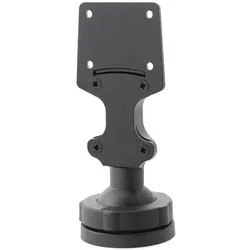
Arat Bildschirm-Aufnahme, Weiteres Smartphone Zubehör, SchwarzDie Bildschirm-Aufnahme von Arat ist eine passive Halterung, die speziell für die sichere Montage von Navigationsgeräten wie dem MioWORK F700 und F740 sowie dem Webfleet PRO 8375 konzipiert wurde. Diese Halterung ermöglicht eine feste Installation im PKW oder LKW und sorgt dafür, dass Ihr Navigationssystem stets optimal positioniert und sicher verwahrt ist. Die Montage erfolgt einfach und unkompliziert, wobei Teile verwendet werden können, die bereits im Lieferumfang des Navigationssystems enthalten sind. Die Bildschirm-Aufnahme ist in einem schlichten Schwarz gehalten und fügt sich harmonisch in das Interieur Ihres Fahrzeugs ein. Bitte beachten Sie, dass für die vollständige Montage eine fahrzeugspezifische Navi-Halterung erforderlich ist, die separat bestellt werden kann. Diese Halterung ist ideal für alle, die Wert auf eine sichere und praktische Lösung für ihre Navigationsgeräte legen. - Sichere Montage für MioWORK F700 und F740 - Feste Installation im PKW oder LKW - Einfache Montage mit vorhandenen Teilen - Schlichtes Design in Schwarz.48,90 €*Versand: 0,00 €Sichere Weiterleitung zum Anbieter



-
Wie teile ich den Bildschirm beim Mac?
Um den Bildschirm beim Mac zu teilen, kannst du die Funktion "Mission Control" verwenden. Dazu musst du auf die Schaltfläche "Mission Control" in der oberen rechten Ecke des Bildschirms klicken oder die Tastenkombination "Control + Pfeiltaste nach oben" drücken. Anschließend kannst du die gewünschten Fenster per Drag & Drop in verschiedene Bereiche des Bildschirms ziehen, um sie zu teilen. Alternativ kannst du auch die Split View-Funktion nutzen, indem du ein Fenster an den Rand des Bildschirms ziehst und es dort loslässt. Dadurch wird das Fenster automatisch in diesem Bereich angeordnet. **
-
Wie teile ich den Bildschirm beim iPad?
Um den Bildschirm beim iPad zu teilen, kannst du die Split View-Funktion verwenden. Dafür öffnest du zunächst eine App deiner Wahl. Anschließend ziehst du den App-Switcher nach oben, um die Übersicht über alle geöffneten Apps anzuzeigen. Dann wählst du eine weitere App aus, die du im geteilten Bildschirm anzeigen möchtest, und ziehst sie nach links oder rechts neben die erste App. Dadurch werden die beiden Apps im Split View-Modus angezeigt. Du kannst auch die Größe der beiden Apps anpassen, indem du den Trennbalken zwischen ihnen verschiebst. **
-
Wie teile ich beim iPad den Bildschirm?
Um den Bildschirm auf einem iPad zu teilen, kannst du die Split View-Funktion verwenden. Öffne dazu die erste App, die du teilen möchtest, und ziehe dann vom Bildschirmrand nach innen, um das Dock zu öffnen. Ziehe die zweite App aus dem Dock auf den Bildschirm, um sie in der Split View anzuzeigen. Du kannst auch die Slide Over-Funktion verwenden, um eine zweite App schnell über die erste zu legen. Tippe dazu auf die App im Dock und ziehe sie auf den Bildschirm, um sie als Overlay anzuzeigen. Du kannst die Größe des Overlay anpassen, indem du den vertikalen Balken in der Mitte ziehst. **
-
Wie teile ich den Bildschirm bei Skype?
Um den Bildschirm bei Skype zu teilen, musst du zuerst einen Anruf starten oder einer Konversation beitreten. Klicke dann auf das Symbol "Bildschirm teilen", das normalerweise als Rechteck mit einem Pfeil nach oben dargestellt ist. Wähle den Bildschirm oder das Fenster aus, das du teilen möchtest, und klicke auf "Teilen". Du kannst den geteilten Bildschirm auch anpassen, indem du auf die Optionen klickst, um beispielsweise nur einen bestimmten Bereich des Bildschirms zu teilen. **

Wie teile ich den Bildschirm auf WhatsApp?
Leider ist es derzeit nicht möglich, den Bildschirm direkt auf WhatsApp zu teilen. Du kannst jedoch Screenshots von deinem Bildschirm machen und diese dann über WhatsApp versenden. **
Wie teile ich den Bildschirm beim iPad Pro?
Um den Bildschirm beim iPad Pro zu teilen, kannst du die Split View-Funktion verwenden. Öffne dazu eine App und ziehe sie an den Bildschirmrand, bis sie sich teilt. Anschließend kannst du eine andere App auswählen, die du auf der anderen Bildschirmhälfte anzeigen möchtest. Alternativ kannst du auch die Slide Over-Funktion nutzen, um eine App über einer anderen schweben zu lassen. Um den geteilten Bildschirm wieder aufzuheben, ziehe einfach die Trennlinie in die Mitte des Bildschirms. Hast du diese Funktionen schon ausprobiert? **
Top-Angebote
Produkte zum Begriff Bildschirm:
-
Arat, Navigationsgerät Zubehör, Bildschirm-AufnahmeDie Arat Bildschirm-Aufnahme für die Navigationsgeräte Webfleet Pro 5350 und 7350 bietet eine zuverlässige Lösung zur sicheren Befestigung und Aufbewahrung Ihres Geräts im Fahrzeug. Diese passive Halterung gewährleistet, dass Ihr Navigationsgerät während der Fahrt stabil und gut sichtbar bleibt. Die Montage erfordert eine fahrzeugspezifische Navi-Halterung, die separat erhältlich ist. Die Bildschirm-Aufnahme ist ideal für die feste Installation in PKW und LKW und sorgt dafür, dass Ihr Navigationsgerät immer griffbereit ist. Bitte beachten Sie, dass das erforderliche Kabel und die Cradle nicht im Lieferumfang enthalten sind. Diese Halterung ist eine praktische Ergänzung für alle, die häufig auf Navigationssysteme angewiesen sind und Wert auf Sicherheit und Benutzerfreundlichkeit legen. - Sichere Befestigung für Navigationsgeräte - Ideal für PKW und LKW - Erfordert fahrzeugspezifische Halterung - Einfache Installation und Handhabung.30,90 €*Versand: 0,00 €Sichere Weiterleitung zum Anbieter
-
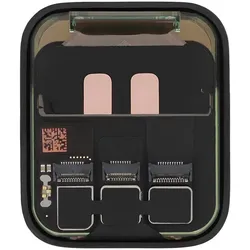
Relife Ersatzteil Bildschirm, Smartwatch Zubehör, SchwarzReLife LCD-Bildschirm mit Touchscreen für die Apple Watch SE (2. Generation) 40 mm. Dieser Ersatzbildschirm ermöglicht es Ihnen, Ihre Smartwatch wie neu aussehen zu lassen und ist 100% funktionsfähig. Er ist mit sowohl der GPS- als auch der GPS + Cellular-Version kompatibel. Der ReLife-Ersatzbildschirm verfügt über ein hochwertiges LCD-Display und ein berührungsempfindliches Glas, was ihn ideal für den Austausch eines rissigen, defekten oder schwachen Displays macht. Bringen Sie neues Leben in Ihre Apple Watch.79,00 €*Versand: 0,00 €Sichere Weiterleitung zum Anbieter
-
Relife Ersatzteil Bildschirm + Touchscreen (Display), Mobilgerät Ersatzteile, SchwarzDer ReLife LCD-Bildschirm mit Touchscreen ist die ideale Lösung, um Ihr OnePlus 10T wieder in einen neuwertigen Zustand zu versetzen. Dieses hochwertige Ersatzteil bietet eine vollständige Wiederherstellung der Touch-Funktion und der Display-Wiedergabe, sodass Sie Ihr Smartphone wie gewohnt nutzen können. Der Bildschirm ist mit einem integrierten Flexkabel ausgestattet, was die Installation erheblich vereinfacht. Dank der präzisen Verarbeitung und der Verwendung von robustem Glas ist der Bildschirm nicht nur funktional, sondern auch langlebig. Mit diesem Ersatzteil können Sie sicherstellen, dass Ihr Gerät weiterhin optimal funktioniert und Ihnen ein hervorragendes Nutzungserlebnis bietet. Hochwertiger LCD-Bildschirm für OnePlus 10T. Einfache Installation dank integriertem Flexkabel. Vollständige Wiederherstellung der Touch-Funktion. Robustes Glas für erhöhte Langlebigkeit.74,90 €*Versand: 0,00 €Sichere Weiterleitung zum Anbieter
-
Straßer, Stefan: Jungjäger-Ratgeber - AusrüstungJungjäger-Ratgeber - Ausrüstung , Wer ein guter Jäger werden will, muss Praxis und Wissen sammeln - auch wenn er keinen erfahrenen Lehrprinzen an der Seite hat. Dieser Leitfaden ist die perfekte Unterstützung für frischgebackene Weidmänner, doch selbst "alte Füchse" werden wertvolle Anregungen zum Selbermachen von zahlreichen "jagdlichen Helferlein" finden! Das Buch widmet sich der Optimierung der Ausrüstung: Wärmequellen für den Winter, Imprägnierung der Kleidung, Erste-Hilfe-"Must haves", DIY-Mückenschutz, handgefertigte Schießstöcke, Gewehrauflagen oder Waffenschutz, Werkzeuge und ihre Pflege, Tipps und Tricks zur Wartung oder Aufbewahrung von Waffen & Munition, selbst hergestelltes praktisches Zubehör fürs Auto u. v. m. , Scheiben- & Scheinwerferreinigung > Autoteile & Zubehör , Erscheinungsjahr: 20250331, Autoren: Straßer, Stefan, Seitenzahl/Blattzahl: 192, Abbildungen: durchgehend farbig bebildert, Keyword: Jagd Anfänger; Jagdratgeber; Jagdtipps, Fachschema: Jagd - Jäger~Waidwerk~Wild / Jagd, Warengruppe: TB/Tiere/Jagen/Angeln, UNSPSC: 49019900, Warenverzeichnis für die Außenhandelsstatistik: 49019900, Länge: 220, Breite: 165, Höhe: 15, Gewicht: 432, Produktform: Kartoniert, Genre: Sachbuch/Ratgeber,26,00 €*Versand: 0,00 €Sichere Weiterleitung zum Anbieter
-
Wie teile ich den Bildschirm iPad?
Um den Bildschirm auf einem iPad zu teilen, kannst du die Funktion "Bildschirm teilen" verwenden, die es dir ermöglicht, zwei Apps gleichzeitig auf dem Bildschirm anzuzeigen. Dafür musst du zuerst die gewünschte App öffnen und dann vom unteren Bildschirmrand nach oben wischen, um das Dock anzuzeigen. Anschließend kannst du die zweite App aus dem Dock auswählen und sie auf die Seite ziehen, auf der du sie anzeigen möchtest. So kannst du beispielsweise gleichzeitig eine E-Mail schreiben und im Internet surfen. Hast du diese Funktion schon einmal ausprobiert? **
-
Wie teile ich den Bildschirm Mac?
Um den Bildschirm auf einem Mac zu teilen, kannst du die Funktion "Mission Control" verwenden. Drücke dazu die Taste F3 auf deiner Tastatur oder streiche mit drei oder vier Fingern nach oben auf dem Trackpad, um alle offenen Fenster und Desktops anzuzeigen. Klicke dann auf das Fenster, das du teilen möchtest, und ziehe es in einen separaten Bereich. Alternativ kannst du auch die Split View-Funktion verwenden, indem du ein Fenster an den Rand des Bildschirms ziehst, bis sich ein blauer Bereich öffnet, in den du das Fenster fallen lassen kannst. Hast du diese Funktionen schon einmal ausprobiert? **
-
Wie teile ich den Bildschirm beim Mac?
Um den Bildschirm beim Mac zu teilen, kannst du die Funktion "Mission Control" verwenden. Dazu musst du auf die Schaltfläche "Mission Control" in der oberen rechten Ecke des Bildschirms klicken oder die Tastenkombination "Control + Pfeiltaste nach oben" drücken. Anschließend kannst du die gewünschten Fenster per Drag & Drop in verschiedene Bereiche des Bildschirms ziehen, um sie zu teilen. Alternativ kannst du auch die Split View-Funktion nutzen, indem du ein Fenster an den Rand des Bildschirms ziehst und es dort loslässt. Dadurch wird das Fenster automatisch in diesem Bereich angeordnet. **
-
Wie teile ich den Bildschirm beim iPad?
Um den Bildschirm beim iPad zu teilen, kannst du die Split View-Funktion verwenden. Dafür öffnest du zunächst eine App deiner Wahl. Anschließend ziehst du den App-Switcher nach oben, um die Übersicht über alle geöffneten Apps anzuzeigen. Dann wählst du eine weitere App aus, die du im geteilten Bildschirm anzeigen möchtest, und ziehst sie nach links oder rechts neben die erste App. Dadurch werden die beiden Apps im Split View-Modus angezeigt. Du kannst auch die Größe der beiden Apps anpassen, indem du den Trennbalken zwischen ihnen verschiebst. **
Ähnliche Suchbegriffe für Bildschirm
-
Arat Bildschirm-Aufnahme, Weiteres Smartphone Zubehör, SchwarzDie Bildschirm-Aufnahme von Arat ist eine passive Halterung, die speziell für die sichere Montage von Navigationsgeräten wie dem MioWORK F700 und F740 sowie dem Webfleet PRO 8375 konzipiert wurde. Diese Halterung ermöglicht eine feste Installation im PKW oder LKW und sorgt dafür, dass Ihr Navigationssystem stets optimal positioniert und sicher verwahrt ist. Die Montage erfolgt einfach und unkompliziert, wobei Teile verwendet werden können, die bereits im Lieferumfang des Navigationssystems enthalten sind. Die Bildschirm-Aufnahme ist in einem schlichten Schwarz gehalten und fügt sich harmonisch in das Interieur Ihres Fahrzeugs ein. Bitte beachten Sie, dass für die vollständige Montage eine fahrzeugspezifische Navi-Halterung erforderlich ist, die separat bestellt werden kann. Diese Halterung ist ideal für alle, die Wert auf eine sichere und praktische Lösung für ihre Navigationsgeräte legen. - Sichere Montage für MioWORK F700 und F740 - Feste Installation im PKW oder LKW - Einfache Montage mit vorhandenen Teilen - Schlichtes Design in Schwarz.48,90 €*Versand: 0,00 €Sichere Weiterleitung zum Anbieter
-
Oxford Sport-BildschirmCHARAKTEREIGENSCHAFTEN * Hergestellt aus Edelstahl * Thermischer Schutz * Korrosionsbeständig * Einfach zu installieren * Durchmesser des Verbindungsrohres 45 - 60mm * Inklusive 45-60-mm-Klemmklemmen, schwingungsdämpfenden Unterlegscheiben, M6-Schrauben und Unterlegscheiben.25,01 €*Versand: 4,99 €Sichere Weiterleitung zum Anbieter
-
Wie teile ich beim iPad den Bildschirm?
Um den Bildschirm auf einem iPad zu teilen, kannst du die Split View-Funktion verwenden. Öffne dazu die erste App, die du teilen möchtest, und ziehe dann vom Bildschirmrand nach innen, um das Dock zu öffnen. Ziehe die zweite App aus dem Dock auf den Bildschirm, um sie in der Split View anzuzeigen. Du kannst auch die Slide Over-Funktion verwenden, um eine zweite App schnell über die erste zu legen. Tippe dazu auf die App im Dock und ziehe sie auf den Bildschirm, um sie als Overlay anzuzeigen. Du kannst die Größe des Overlay anpassen, indem du den vertikalen Balken in der Mitte ziehst. **
-
Wie teile ich den Bildschirm bei Skype?
Um den Bildschirm bei Skype zu teilen, musst du zuerst einen Anruf starten oder einer Konversation beitreten. Klicke dann auf das Symbol "Bildschirm teilen", das normalerweise als Rechteck mit einem Pfeil nach oben dargestellt ist. Wähle den Bildschirm oder das Fenster aus, das du teilen möchtest, und klicke auf "Teilen". Du kannst den geteilten Bildschirm auch anpassen, indem du auf die Optionen klickst, um beispielsweise nur einen bestimmten Bereich des Bildschirms zu teilen. **
-
Wie teile ich den Bildschirm auf WhatsApp?
Leider ist es derzeit nicht möglich, den Bildschirm direkt auf WhatsApp zu teilen. Du kannst jedoch Screenshots von deinem Bildschirm machen und diese dann über WhatsApp versenden. **
-
Wie teile ich den Bildschirm beim iPad Pro?
Um den Bildschirm beim iPad Pro zu teilen, kannst du die Split View-Funktion verwenden. Öffne dazu eine App und ziehe sie an den Bildschirmrand, bis sie sich teilt. Anschließend kannst du eine andere App auswählen, die du auf der anderen Bildschirmhälfte anzeigen möchtest. Alternativ kannst du auch die Slide Over-Funktion nutzen, um eine App über einer anderen schweben zu lassen. Um den geteilten Bildschirm wieder aufzuheben, ziehe einfach die Trennlinie in die Mitte des Bildschirms. Hast du diese Funktionen schon ausprobiert? **
* Alle Preise verstehen sich inklusive der gesetzlichen Mehrwertsteuer und ggf. zuzüglich Versandkosten. Die Angebotsinformationen basieren auf den Angaben des jeweiligen Shops und werden über automatisierte Prozesse aktualisiert. Eine Aktualisierung in Echtzeit findet nicht statt, so dass es im Einzelfall zu Abweichungen kommen kann. ** Hinweis: Teile dieses Inhalts wurden von KI erstellt.