Domain hdparts.de kaufen?
Wir ziehen mit dem Projekt
hdparts.de um.
Sind Sie am Kauf der Domain
hdparts.de interessiert?
domain@kv-gmbh.de · 0541-91531010
Domain hdparts.de kaufen?
Wie teile ich bei Excel?
Um bei Excel zu teilen, kannst du die Funktion "Teilen" verwenden. Diese Funktion lautet in Excel "TEILEN". Du musst die Zelle angeben, die du teilen möchtest, sowie den Divisor, durch den du teilen möchtest. Alternativ kannst du auch den Operator "/" verwenden, um zwei Zellen zu teilen. Stelle sicher, dass du die richtige Syntax verwendest, um das gewünschte Ergebnis zu erhalten. Wenn du mehrere Zellen durch denselben Divisor teilen möchtest, kannst du die Funktion "TEILEN" in einer Formel verwenden, die auf den Bereich von Zellen angewendet wird. **
Wie teile ich in Excel eine Zahl?
Um eine Zahl in Excel zu teilen, kannst du die Formel `=Zahl1/Zahl2` verwenden, wobei du `Zahl1` durch die zu teilende Zahl und `Zahl2` durch den Teiler ersetzt. Alternativ kannst du auch den Operator `/` verwenden, z.B. `=A1/B1`, um die Zahl in Zelle A1 durch die Zahl in Zelle B1 zu teilen. Stelle sicher, dass du die Zellen korrekt referenzierst, um das gewünschte Ergebnis zu erhalten. Du kannst auch die Funktion `TEILEN(Zahl1;Zahl2)` verwenden, um die Division durchzuführen. Experimentiere mit verschiedenen Methoden, um die für dich am besten geeignete zu finden. **


Ähnliche Suchbegriffe für Excel
Top-Angebote
Produkte zum Begriff Excel:
-
Webinarvideo: Excel-Workshop 3/7 - Diagramme in Excel erstellenEine Aufzeichnung des Webinars "Excel 3 - Diagramme erstellen und richtig einsetzen" mit Thomas Dettweiler. Teil 3/7 - Diagramme in Excel erstellen: In diesem Webinar geht es um die Diagrammbearbeitung. Neben den verschiedenen Diagrammtypen zeigen wir Ihnen, wie schnell und einfach Sie die Darstellung auf Ihre eigenen Wunschfarben abändern und das Layout des Diagramms verändern. Als Grundlage wurde Excel 2010 verwendet. Die Beispiele funktionieren ab Version 2007, auch wenn die Optionsleisten ab Version 2013 wieder anders aussehen. Weitere Inhalte Erstellen eines eigenen Diagrammlayout/-Designs Diagramm mit zwei Skalen bzw. unterschiedlichen Formaten Weitere Formatierungsmöglichkeiten Inklusive dem fertigen Excel-Beispiel-Sheet!19,00 €*Versand: 0,00 €Sichere Weiterleitung zum Anbieter
-
Zimmermann, Axel: Erfolgreiches Büromanagement EXCEL 2021 / Excel Microsoft 365Erfolgreiches Büromanagement EXCEL 2021 / Excel Microsoft 365 , Praxisbuch für kaufmännische Berufe , Batteriemanagementsysteme (BMS) > Batterien, BMS & Brennstoffzellen , Erscheinungsjahr: 20221017, Produktform: Kartoniert, Autoren: Zimmermann, Axel, Seitenzahl/Blattzahl: 180, Keyword: Berufsschule; Büromanagement; Excel 2021; Excel Microsoft 365, Fachschema: Büromanagement / Berufsbezogenes Schulbuch~Excel 365 / Schulbuch, Fachkategorie: Unterricht und Didaktik: Berufsausbildung, Bildungszweck: Für die Berufsschule, Warengruppe: TB/Berufsschulbücher, Fachkategorie: Berufsausbildung, Thema: Verstehen, Text Sprache: ger, UNSPSC: 49019900, Warenverzeichnis für die Außenhandelsstatistik: 49019900, Verlag: Merkur Verlag, Verlag: Merkur Verlag, Verlag: Merkur Verlag Rinteln Hutkap GmbH & Co. KG, Länge: 291, Breite: 216, Höhe: 10, Gewicht: 520, Produktform: Kartoniert, Genre: Schule und Lernen, Genre: Schule und Lernen, Herkunftsland: DEUTSCHLAND (DE), Katalog: deutschsprachige Titel, Katalog: Gesamtkatalog, Katalog: Lagerartikel, Book on Demand, ausgew. Medienartikel, Relevanz: 0002, Tendenz: -1, Unterkatalog: AK, Unterkatalog: Bücher, Unterkatalog: Lagerartikel, Unterkatalog: Schulbuch, Unterkatalog: Taschenbuch,22,80 €*Versand: 0,00 €Sichere Weiterleitung zum Anbieter
-
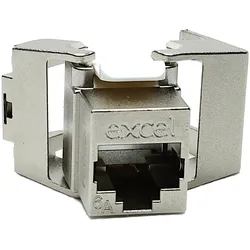
Excel Networking Modul Keystone (Keystone Modul), Zubehör NetzwerkDas Modul Keystone von Excel Networking ist eine hochwertige, flache RJ45-Buchse, die speziell für die Installation von Netzwerkverbindungen entwickelt wurde. Diese Cat6A FTP-Buchse bietet eine überlegene Leistung und Benutzerfreundlichkeit, die sich ideal für kommerzielle Umgebungen eignet. Ihr kompaktes, werkzeugloses Design ermöglicht eine einfache Installation in Standard-Unterputzdosen und bietet vielseitige Kabelzugangsrichtungen. Die abgeschirmte Konstruktion schützt vor elektromagnetischen Störungen und gewährleistet eine zuverlässige Datenübertragung. Darüber hinaus ist die Verpackung nachhaltig gestaltet und ermöglicht einen einfachen Zugriff auf weitere Informationen. Mit der Einhaltung der Normen EN50173-1 und ISO/IEC 11801 Cat6A garantiert dieses Produkt höchste Leistung und Zuverlässigkeit. - Flaches, kompaktes Design für einfache Installation - Überlegene Abschirmung gegen elektromagnetische Störungen - Werkzeuglose Terminierung für schnellen Aufbau - Flexible Montageoptionen für verschiedene Installationsanforderungen - Nachhaltige, plastikfreie Verpackung für umweltbewusste Nutzer.75,56 €*Versand: 0,00 €Sichere Weiterleitung zum Anbieter
-
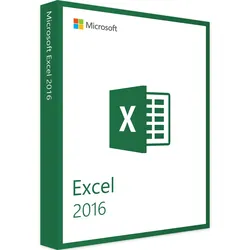
Microsoft Excel 2016Das beliebte und leistungsstarke Tabellen Kalkulationsprogramm aus dem Hause Microsoft darf auf keinem gut ausgestatteten Rechner fehlen. Mit der Version Microsoft Excel 2016 ist das Programm um zahlreiche Features erweitert worden und hilft Ihnen jetzt noch besser Ihre Tabellen und Zahlen übersichtlich aufzubereiten. Die Bedienung ist dabei gewohnt simpel geblieben und überzeugt durch Nutzerfreundlichkeit. Microsoft Excel 2016 ist lernfähig und merkt sich Ihre Verhaltensmuster, so kommen Sie ab sofort noch schneller ans Ziel. Daten in Erkenntnisse umwandeln Daten mit einem Layout versehen Ordnen Sie Ihre numerischen oder Textdaten auf Arbeitsblättern oder in Arbeitsmappen. Die Anzeige im Kontext hilft Ihnen, fundierte Entscheidungen zu treffen. Daten neu formatieren und anordnen Während Sie sich unterschiedliche Zusammenstellungen anschauen, lernt Excel, erkennt das Muster und vervol...84,99 €*Versand: 0,00 €Sichere Weiterleitung zum Anbieter


-
Welche bestimmten Teile aus einer Excel-Liste?
Um bestimmte Teile aus einer Excel-Liste auszuwählen, können verschiedene Methoden verwendet werden. Man kann beispielsweise Filter anwenden, um bestimmte Kriterien zu erfüllen, oder man kann bestimmte Zellen oder Bereiche auswählen und kopieren. Eine andere Möglichkeit besteht darin, Formeln oder Funktionen zu verwenden, um bestimmte Daten zu extrahieren oder zu berechnen. **
-
Wie teile ich in Excel eine Zelle?
In Excel können Sie eine Zelle auf verschiedene Arten teilen. Eine Möglichkeit ist die Verwendung der Funktion "Text in Spalten", mit der Sie den Inhalt einer Zelle basierend auf einem Trennzeichen aufteilen können. Sie können auch die Funktion "Kombinieren und Zentrieren" verwenden, um den Inhalt einer Zelle über mehrere Zellen zu verteilen. Eine weitere Möglichkeit ist die Verwendung von Formeln wie "Links", "Rechts" oder "Teil", um den Inhalt einer Zelle aufzuteilen. Sie können auch benutzerdefinierte Formate verwenden, um den Inhalt einer Zelle auf verschiedene Weise anzuzeigen. **
-
Können Teile einer Excel-Matrix nicht geändert werden?
Ja, es ist möglich, Teile einer Excel-Matrix vor Änderungen zu schützen. Dies kann durch das Festlegen von Zellschutzoptionen erreicht werden, bei denen bestimmte Zellen oder Bereiche als geschützt markiert werden. Dadurch können Benutzer nur die nicht geschützten Zellen bearbeiten, während geschützte Zellen vor unerwünschten Änderungen geschützt sind. **
-
Wie kopiere ich Elemente in Excel VBA?
Um Elemente in Excel VBA zu kopieren, kannst du die Methode "Copy" verwenden. Du musst das Element auswählen, das du kopieren möchtest, und dann die Methode "Copy" auf das ausgewählte Element anwenden. Anschließend kannst du die Methode "Paste" verwenden, um das kopierte Element an einer anderen Stelle einzufügen. **


Wie kann man in Excel bestimmte Teile eines Diagramms füllen?
Um bestimmte Teile eines Diagramms in Excel zu füllen, können Sie die Datenreihen oder einzelne Datenpunkte auswählen und dann die gewünschte Füllfarbe oder -muster auswählen. Klicken Sie mit der rechten Maustaste auf die Datenreihe oder den Datenpunkt und wählen Sie "Datenpunkt formatieren" oder "Datenreihe formatieren" aus dem Kontextmenü aus. Dort können Sie die Füllfarbe oder -muster auswählen und anpassen. **
Wie kann ich bestimmte Teile einer ASCII-Datei in Excel importieren?
Um bestimmte Teile einer ASCII-Datei in Excel zu importieren, kannst du den Textimport-Assistenten von Excel verwenden. Öffne Excel und wähle "Daten" > "Aus Text" aus. Wähle dann die ASCII-Datei aus und folge den Anweisungen des Assistenten, um die gewünschten Teile der Datei zu importieren und in Excel einzufügen. **
Top-Angebote
Produkte zum Begriff Excel:
-
Webinarvideo: Excel-Workshop 2/7 - Gestaltungsmöglichkeiten in ExcelEine Aufzeichnung des Webinars "Excel 2 - Gestaltungsmöglichkeiten in Excel" mit Thomas Dettweiler. Teil 2/7 - Die Gestaltungsmöglichkeiten in Excel: Excel dient primär der Kalkulation von Werten. Dennoch möchte man die Daten optisch mit Rahmen, Ausrichtung, Formen, Bildern, Kopf- & Fußzeilen etc. aufpeppen. Mit wenigen Mausklicks können Sie aus einer langweiligen Tabelle ein anschauliches Angebot/ eine anschauliche Rechnung erstellen oder Ihre Objekte aufpeppen. Als Grundlage wurde Excel 2010 verwendet. Die Beispiele funktionieren ab Version 2007, auch wenn die Optionsleisten ab Version 2013 wieder anders aussehen. Weitere Inhalte : Unterschied der Tabellen-Funktion zur manuellen Gestaltung einer Tabelle Gestaltung von Objektiven und Fotos Seitenlayout inkl. Kopf/Fußzeile und Druckoptionen Inklusive dem fertigen Excel-Beispiel-Sheet!19,00 €*Versand: 0,00 €Sichere Weiterleitung zum Anbieter
-
Webinarvideo: Excel-Workshop 3/7 - Diagramme in Excel erstellenEine Aufzeichnung des Webinars "Excel 3 - Diagramme erstellen und richtig einsetzen" mit Thomas Dettweiler. Teil 3/7 - Diagramme in Excel erstellen: In diesem Webinar geht es um die Diagrammbearbeitung. Neben den verschiedenen Diagrammtypen zeigen wir Ihnen, wie schnell und einfach Sie die Darstellung auf Ihre eigenen Wunschfarben abändern und das Layout des Diagramms verändern. Als Grundlage wurde Excel 2010 verwendet. Die Beispiele funktionieren ab Version 2007, auch wenn die Optionsleisten ab Version 2013 wieder anders aussehen. Weitere Inhalte Erstellen eines eigenen Diagrammlayout/-Designs Diagramm mit zwei Skalen bzw. unterschiedlichen Formaten Weitere Formatierungsmöglichkeiten Inklusive dem fertigen Excel-Beispiel-Sheet!19,00 €*Versand: 0,00 €Sichere Weiterleitung zum Anbieter
-
Zimmermann, Axel: Erfolgreiches Büromanagement EXCEL 2021 / Excel Microsoft 365Erfolgreiches Büromanagement EXCEL 2021 / Excel Microsoft 365 , Praxisbuch für kaufmännische Berufe , Batteriemanagementsysteme (BMS) > Batterien, BMS & Brennstoffzellen , Erscheinungsjahr: 20221017, Produktform: Kartoniert, Autoren: Zimmermann, Axel, Seitenzahl/Blattzahl: 180, Keyword: Berufsschule; Büromanagement; Excel 2021; Excel Microsoft 365, Fachschema: Büromanagement / Berufsbezogenes Schulbuch~Excel 365 / Schulbuch, Fachkategorie: Unterricht und Didaktik: Berufsausbildung, Bildungszweck: Für die Berufsschule, Warengruppe: TB/Berufsschulbücher, Fachkategorie: Berufsausbildung, Thema: Verstehen, Text Sprache: ger, UNSPSC: 49019900, Warenverzeichnis für die Außenhandelsstatistik: 49019900, Verlag: Merkur Verlag, Verlag: Merkur Verlag, Verlag: Merkur Verlag Rinteln Hutkap GmbH & Co. KG, Länge: 291, Breite: 216, Höhe: 10, Gewicht: 520, Produktform: Kartoniert, Genre: Schule und Lernen, Genre: Schule und Lernen, Herkunftsland: DEUTSCHLAND (DE), Katalog: deutschsprachige Titel, Katalog: Gesamtkatalog, Katalog: Lagerartikel, Book on Demand, ausgew. Medienartikel, Relevanz: 0002, Tendenz: -1, Unterkatalog: AK, Unterkatalog: Bücher, Unterkatalog: Lagerartikel, Unterkatalog: Schulbuch, Unterkatalog: Taschenbuch,22,80 €*Versand: 0,00 €Sichere Weiterleitung zum Anbieter
-
Wie teile ich bei Excel?
Um bei Excel zu teilen, kannst du die Funktion "Teilen" verwenden. Diese Funktion lautet in Excel "TEILEN". Du musst die Zelle angeben, die du teilen möchtest, sowie den Divisor, durch den du teilen möchtest. Alternativ kannst du auch den Operator "/" verwenden, um zwei Zellen zu teilen. Stelle sicher, dass du die richtige Syntax verwendest, um das gewünschte Ergebnis zu erhalten. Wenn du mehrere Zellen durch denselben Divisor teilen möchtest, kannst du die Funktion "TEILEN" in einer Formel verwenden, die auf den Bereich von Zellen angewendet wird. **
-
Wie teile ich in Excel eine Zahl?
Um eine Zahl in Excel zu teilen, kannst du die Formel `=Zahl1/Zahl2` verwenden, wobei du `Zahl1` durch die zu teilende Zahl und `Zahl2` durch den Teiler ersetzt. Alternativ kannst du auch den Operator `/` verwenden, z.B. `=A1/B1`, um die Zahl in Zelle A1 durch die Zahl in Zelle B1 zu teilen. Stelle sicher, dass du die Zellen korrekt referenzierst, um das gewünschte Ergebnis zu erhalten. Du kannst auch die Funktion `TEILEN(Zahl1;Zahl2)` verwenden, um die Division durchzuführen. Experimentiere mit verschiedenen Methoden, um die für dich am besten geeignete zu finden. **
-
Welche bestimmten Teile aus einer Excel-Liste?
Um bestimmte Teile aus einer Excel-Liste auszuwählen, können verschiedene Methoden verwendet werden. Man kann beispielsweise Filter anwenden, um bestimmte Kriterien zu erfüllen, oder man kann bestimmte Zellen oder Bereiche auswählen und kopieren. Eine andere Möglichkeit besteht darin, Formeln oder Funktionen zu verwenden, um bestimmte Daten zu extrahieren oder zu berechnen. **
-
Wie teile ich in Excel eine Zelle?
In Excel können Sie eine Zelle auf verschiedene Arten teilen. Eine Möglichkeit ist die Verwendung der Funktion "Text in Spalten", mit der Sie den Inhalt einer Zelle basierend auf einem Trennzeichen aufteilen können. Sie können auch die Funktion "Kombinieren und Zentrieren" verwenden, um den Inhalt einer Zelle über mehrere Zellen zu verteilen. Eine weitere Möglichkeit ist die Verwendung von Formeln wie "Links", "Rechts" oder "Teil", um den Inhalt einer Zelle aufzuteilen. Sie können auch benutzerdefinierte Formate verwenden, um den Inhalt einer Zelle auf verschiedene Weise anzuzeigen. **
Ähnliche Suchbegriffe für Excel
-
Excel Networking Modul Keystone (Keystone Modul), Zubehör NetzwerkDas Modul Keystone von Excel Networking ist eine hochwertige, flache RJ45-Buchse, die speziell für die Installation von Netzwerkverbindungen entwickelt wurde. Diese Cat6A FTP-Buchse bietet eine überlegene Leistung und Benutzerfreundlichkeit, die sich ideal für kommerzielle Umgebungen eignet. Ihr kompaktes, werkzeugloses Design ermöglicht eine einfache Installation in Standard-Unterputzdosen und bietet vielseitige Kabelzugangsrichtungen. Die abgeschirmte Konstruktion schützt vor elektromagnetischen Störungen und gewährleistet eine zuverlässige Datenübertragung. Darüber hinaus ist die Verpackung nachhaltig gestaltet und ermöglicht einen einfachen Zugriff auf weitere Informationen. Mit der Einhaltung der Normen EN50173-1 und ISO/IEC 11801 Cat6A garantiert dieses Produkt höchste Leistung und Zuverlässigkeit. - Flaches, kompaktes Design für einfache Installation - Überlegene Abschirmung gegen elektromagnetische Störungen - Werkzeuglose Terminierung für schnellen Aufbau - Flexible Montageoptionen für verschiedene Installationsanforderungen - Nachhaltige, plastikfreie Verpackung für umweltbewusste Nutzer.75,56 €*Versand: 0,00 €Sichere Weiterleitung zum Anbieter
-
Microsoft Excel 2016Das beliebte und leistungsstarke Tabellen Kalkulationsprogramm aus dem Hause Microsoft darf auf keinem gut ausgestatteten Rechner fehlen. Mit der Version Microsoft Excel 2016 ist das Programm um zahlreiche Features erweitert worden und hilft Ihnen jetzt noch besser Ihre Tabellen und Zahlen übersichtlich aufzubereiten. Die Bedienung ist dabei gewohnt simpel geblieben und überzeugt durch Nutzerfreundlichkeit. Microsoft Excel 2016 ist lernfähig und merkt sich Ihre Verhaltensmuster, so kommen Sie ab sofort noch schneller ans Ziel. Daten in Erkenntnisse umwandeln Daten mit einem Layout versehen Ordnen Sie Ihre numerischen oder Textdaten auf Arbeitsblättern oder in Arbeitsmappen. Die Anzeige im Kontext hilft Ihnen, fundierte Entscheidungen zu treffen. Daten neu formatieren und anordnen Während Sie sich unterschiedliche Zusammenstellungen anschauen, lernt Excel, erkennt das Muster und vervol...84,99 €*Versand: 0,00 €Sichere Weiterleitung zum Anbieter
-
artiCut Excel-SchnittstelleartiCut Excel-Schnittstelle Die artiCut Excel-Schnittstelle erweitert die Zuschnittsoftware um die Möglichkeit, Teilelisten direkt aus Microsoft Excel zu importieren. Gerade bei umfangreichen Projekten kann die manuelle Eingabe von Abmessungen, Stückzahlen und Materialdaten viel Zeit in Anspruch nehmen. Mit der Excel-Schnittstelle lassen sich diese Daten bequem in Excel vorbereiten und anschließend direkt in artiCut übernehmen. Vorteile der Excel-Schnittstelle Direkter Import von Stücklisten aus Excel Keine manuelle Dateneingabe erforderlich Zeitersparnis bei wiederkehrenden Projekten Weniger Eingabefehler Ideal für größere Bauteil- und Materiallisten Einfache Integration in bestehende Arbeitsabläufe Typische Anwendungsbereiche Möbelbau Innenausbau Schreinereien Tischlereien Ladenbau Serienfertigung Voraussetzung Die Excel-Schnittstelle ist eine optionale Erweiterung für artiCut und setzt eine bestehende artiCut-Lizenz voraus. Kostenlose Testversion Gerne stellen wir Ihnen eine kostenlose 30-Tage-Vollversion von artiCut zur Verfügung. Senden Sie uns hierzu einfach eine E-Mail an info@artifex24.de und wir senden Ihnen einen Download-Link zurück.107,10 €*Versand: 6,90 €Sichere Weiterleitung zum Anbieter
-
Microsoft Excel 2021Microsoft Excel 2021 | Windows Das weltweit führende Tool zur Datenanalyse. Mit neuen Funktionen wie XVERWEIS und dynamischen Arrays. Ideale Ergänzungen für Ihren PC Word 2021 Textverarbeitung PowerPoint 2021 Präsentationen Outlook 2021 Kommunikation 💻 Systemanforderungen OS: Windows 10 / 11 CPU: 1,1 GHz (Dual Core) RAM: 4 GB Speicher: 4 GB frei Excel 2021: Datenanalyse auf neuem Niveau Microsoft Excel 2021 ist die leistungsstärkste Standalone-Version der weltweit beliebtesten Tabellenkalkulation. Sie richtet sich an Privatanwender, Studenten und Profis, die die neuesten Analyse-Tools nutzen möchten, ohne ein monatliches Abo abzuschließen. Diese Version bringt revolutionäre Funktionen mit, die bisher nur Abonnenten vorbehalten waren. Die Berechnung komplexer Daten wird schneller, die Formeln einfacher und die Darstellung moderner – alles nahtlos integriert in Windows 10 und Windows 11. Die Top-Neuerungen in Excel 2021 XVERWEIS (XLOOKUP): Der moderne Nachfolger des SVERWEIS. Suchen Sie Daten in jeder Richtung (links, rechts, oben, unten) einfacher und weniger fehleranfällig. Dynamische Arrays: Schreiben Sie eine Formel und lassen Sie die Ergebnisse automatisch in benachbarte Zellen überlaufen (Spill-Funktion). Nutzen Sie neue Funktionen wie SORTIEREN, FILTERN und EINDEUTIG. LET-Funktion: Weisen Sie Berechnungsergebnissen Namen zu. Das macht komplexe Formeln nicht nur lesbarer, sondern auch schneller in der Berechnung. Visueller Refresh: Genießen Sie eine aufgeräumte Oberfläche mit neutralen Farben und weicheren Kanten, die perfekt zum modernen Look von Windows 11 passt. Dauerlizenz ohne Abo: Einmal zahlen, zeitlich unbegrenzt nutzen. Kaufen Sie jetzt Microsoft Excel 2021. Häufig gestellte Fragen (FAQ) Was ist der Unterschied zu Excel 2019? Excel 2021 bietet entscheidende neue Funktionen wie XVERWEIS (XLOOKUP) und dynamische Arrays , die in der 2019er Version fehlen. Zudem ist die Performance bei großen Dateien verbessert. Kann ich Word später dazu kaufen? Ja. Da es sich um eine Einzelanwendung handelt, können Sie Word 2021 oder Outlook 2021 jederzeit separat erwerben und parallel installieren. Läuft Excel 2021 auf Windows 7? Nein. Für Office 2021 (und damit Excel 2021) ist zwingend Windows 10 oder Windows 11 erforderlich. Für ältere Systeme empfehlen wir Excel 2016.28,99 €*Versand: 0,00 €Sichere Weiterleitung zum Anbieter
-
Können Teile einer Excel-Matrix nicht geändert werden?
Ja, es ist möglich, Teile einer Excel-Matrix vor Änderungen zu schützen. Dies kann durch das Festlegen von Zellschutzoptionen erreicht werden, bei denen bestimmte Zellen oder Bereiche als geschützt markiert werden. Dadurch können Benutzer nur die nicht geschützten Zellen bearbeiten, während geschützte Zellen vor unerwünschten Änderungen geschützt sind. **
-
Wie kopiere ich Elemente in Excel VBA?
Um Elemente in Excel VBA zu kopieren, kannst du die Methode "Copy" verwenden. Du musst das Element auswählen, das du kopieren möchtest, und dann die Methode "Copy" auf das ausgewählte Element anwenden. Anschließend kannst du die Methode "Paste" verwenden, um das kopierte Element an einer anderen Stelle einzufügen. **
-
Wie kann man in Excel bestimmte Teile eines Diagramms füllen?
Um bestimmte Teile eines Diagramms in Excel zu füllen, können Sie die Datenreihen oder einzelne Datenpunkte auswählen und dann die gewünschte Füllfarbe oder -muster auswählen. Klicken Sie mit der rechten Maustaste auf die Datenreihe oder den Datenpunkt und wählen Sie "Datenpunkt formatieren" oder "Datenreihe formatieren" aus dem Kontextmenü aus. Dort können Sie die Füllfarbe oder -muster auswählen und anpassen. **
-
Wie kann ich bestimmte Teile einer ASCII-Datei in Excel importieren?
Um bestimmte Teile einer ASCII-Datei in Excel zu importieren, kannst du den Textimport-Assistenten von Excel verwenden. Öffne Excel und wähle "Daten" > "Aus Text" aus. Wähle dann die ASCII-Datei aus und folge den Anweisungen des Assistenten, um die gewünschten Teile der Datei zu importieren und in Excel einzufügen. **
* Alle Preise verstehen sich inklusive der gesetzlichen Mehrwertsteuer und ggf. zuzüglich Versandkosten. Die Angebotsinformationen basieren auf den Angaben des jeweiligen Shops und werden über automatisierte Prozesse aktualisiert. Eine Aktualisierung in Echtzeit findet nicht statt, so dass es im Einzelfall zu Abweichungen kommen kann. ** Hinweis: Teile dieses Inhalts wurden von KI erstellt.